Spoofer sonrası Windows önyükleyicisi nasıl onarılır — adım adım kılavuz
HWID spoofer kullandıktan sonra Windows açılmıyor mu? Önyüklenebilir USB üzerinden komut satırıyla EFI önyükleme bölümünü geri yükleme adımları.
Bazı HWID spoofer'ları Windows önyükleyici düzeyinde çalışır ve yanlış kapanırsa EFI önyükleme bölümüne zarar verebilir. Sonuç olarak bilgisayar açılmaz — siyah ekran, «No bootable device», «Boot Device Not Found» gibi hatalar veya sistem sonsuz yeniden başlatma döngüsüne girer.
Bu kılavuz, işletim sistemini yeniden kurmadan Windows önyükleyicisini onarmanız için adımları gösterir. Disklerinizdeki tüm veriler yerinde kalır.
İhtiyacınız olanlar
- Windows önyükleme dosyaları içeren USB bellek (FAT32)
- Bilgisayarınızın BIOS/UEFI'ine erişim
- Yaklaşık 5–10 dakika
Önemli: Önyüklenebilir USB'yi çalışan herhangi bir bilgisayarda oluşturabilirsiniz. Microsoft'un resmi Media Creation Tool aracını veya Rufus yardımcı programını kullanın. Sürücünün FAT32 olarak biçimlendirildiğinden ve Windows kurulum dosyalarını içerdiğinden emin olun.
Adım 1: Önyüklenebilir USB'yi hazırlayın
USB bellekte standart Windows önyükleme dosyaları bulunmalıdır. Düzen şöyle görünür:
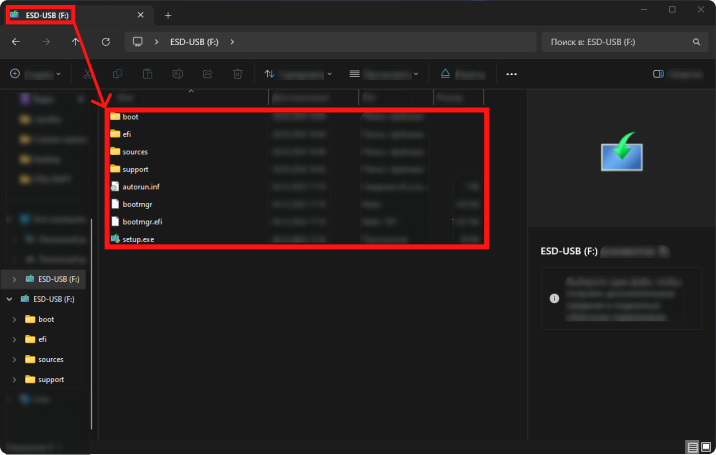
Önyüklenebilir sürücüdeki dosya yapısı — boot, efi, sources, support klasörleri ve bootmgr, bootmgr.efi, setup.exe dosyaları.
Hazır bir belleğiniz yoksa başka bir bilgisayardan Media Creation Tool veya Rufus ile oluşturun.
Adım 2: USB'den önyükleyin
USB belleği takın ve önyükleme aygıtı menüsünü (Boot Menu) açın. Genellikle açılışta F12, F8, F11 veya Esc — anakart üreticisine bağlıdır.
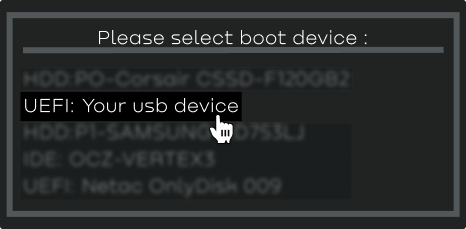
Boot Menu'de USB belleğinizi UEFI modunda seçin.
UEFI: USB aygıtınız öğesini seçin (etiket farklı olabilir).
Adım 3: Komut İstemi'ni açın
USB'den önyüklemeden sonra dil seçimi olan standart Windows Kurulum ekranı görünür.
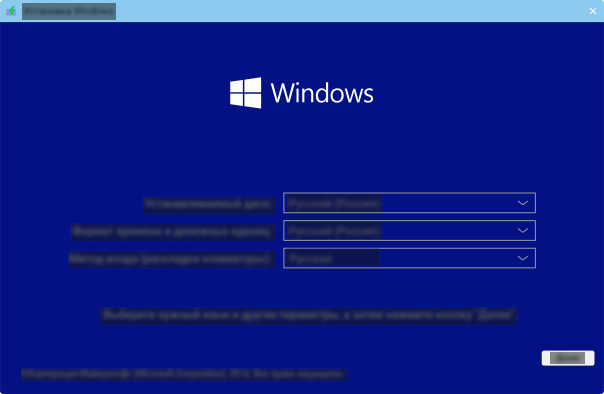
«İleri»ye tıklamayın! Windows kurmuyoruz. Bunun yerine Shift + F10 tuşlarına basın — Komut İstemi açılır.
Adım 4: EFI bölümünü bulun ve önyükleyiciyi onarın
Komut İstemi'nde aşağıdaki komutları sırayla girin. Her birini Enter ile onaylayın.
4.1. DiskPart'ı başlatın
diskpartDisk ve bölüm yardımcı programı açılır.
4.2. Birimleri listeleyin
list volTüm birimlerin listesi görünür. EFI sistem bölümünü şu işaretlere göre bulun:
- Boyut: yaklaşık 100 MB
- Dosya sistemi: FAT32
- Etiket: SYSTEM, EFI veya boş
- Genellikle sürücü harfi yok
4.3. EFI birimini seçin
sel vol 55 değerini, önceki adımdaki EFI bölümünüze karşılık gelen birim numarasıyla değiştirin.
4.4. Bölümü biçimlendirin
format fs=fat32 quickSeçilen birimi FAT32 olarak hızlı biçimlendirir — bozuk önyükleyici içeriğini temizler.
4.5. Sürücü harfi atayın
assign letter=ZBölüme geçici Z: harfi atanır; komut satırından erişilebilir.
4.6. DiskPart'tan çıkın
exit4.7. Önyükleme dosyalarını geri yükleyin
bcdboot C:\Windows /s Z: /f allParametrelerin anlamı:
C:\Windows— Windows kurulumunuzun yolu (sistem sürücüsü farklıysa doğru harfi kullanın)/s Z:— önyükleme dosyalarının kopyalandığı bölüm/f all— hem UEFI hem Legacy BIOS için önyükleme dosyaları oluşturur
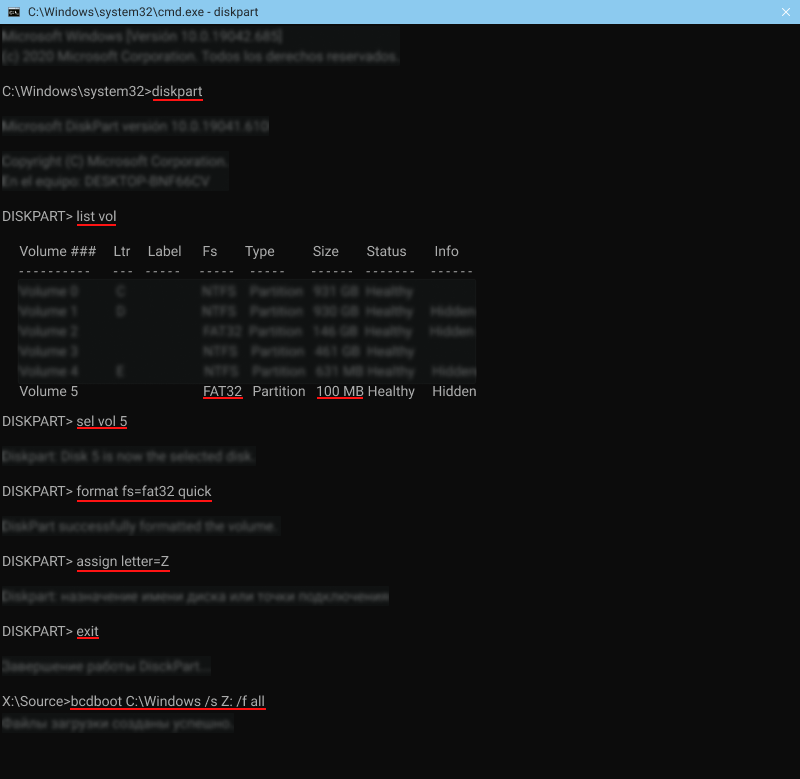
Tüm komutların çalıştırılması örneği — diskpart'tan bcdboot'a kadar. bcdboot sonrası «Boot files successfully created» mesajını görmelisiniz.
Adım 5: Bitirme
- Komut İstemi'ni kapatın
- Bilgisayarı kapatın
- USB belleği çıkarın
- Bilgisayarı açın
Windows normal şekilde açılmalıdır. Tüm veriler, uygulamalar ve ayarlar yerinde kalır — önyükleyici onarımı sistem bölümünün içeriğine dokunmaz.
Sık sorulan sorular
Sistem sürücüm C: değil
Kurtarma ortamında sürücü harfleri alışıldık olandan farklı olabilir. bcdboot C:\Windows hata verirse — dir D:\Windows, dir E:\Windows vb. ile diğer sürücüleri kontrol edin; Windows'un kurulu olduğu bölümü bulun.
EFI bölümünü bulamıyorum
list vol listesinde ~100 MB FAT32 birim yoksa — EFI bölümü silinmiş olabilir. Bu durumda DiskPart'ta yeniden oluşturun (create partition efi size=100), FAT32 olarak biçimlendirin, ardından bcdboot çalıştırın.
Onarımdan sonra hâlâ açılmıyor
BIOS'ta önyükleme modunu kontrol edin: Windows UEFI ile kurulduysa UEFI Boot seçili olmalı, Legacy/CSM değil. Windows 11 kullanıyorsanız Secure Boot'un açık olduğundan emin olun.
Bunun nedeni
Önyükleyici üzerinden çalışan HWID spoofer'ları (boot-level spoofers), işletim sistemi yüklenmeden önce donanım kimliklerini değiştirmek için EFI bölümündeki dosyaları değiştirir. İşlem kesilirse (BSOD, güç kesintisi, zorla yeniden başlatma) — önyükleme dosyaları bozulabilir.
Bu spooferin «kalitesi» ile ilgili değildir — önyükleyici düzeyinde çalışan her araç, düzgün kapanmazsa benzer risk taşır.
Güvenilir bir spoofer mi arıyorsunuz? IVSOFTE'de EAC, BattlEye, Ricochet ve diğer anti-hileler için doğrulanmış HWID spoofer'ları satın alabilirsiniz. Spoofer kataloğuna git →