Como reparar o carregador de inicialização do Windows após um spoofer — guia passo a passo
O Windows não inicia após usar um spoofer HWID? Guia passo a passo para restaurar a partição de inicialização EFI pelo Prompt de Comando em um pendrive inicializável.
Alguns spoofers HWID operam no nível do carregador de inicialização do Windows e, se forem encerrados incorretamente, podem danificar a partição de inicialização EFI. O computador deixa de iniciar — tela preta, erros como «No bootable device», «Boot Device Not Found» ou o sistema entra em um loop infinito de reinicialização.
Este guia mostra como reparar o carregador de inicialização do Windows sem reinstalar o SO. Todos os dados nos seus discos permanecem intactos.
O que você vai precisar
- Um pendrive USB com os arquivos de inicialização do Windows (FAT32)
- Acesso ao BIOS/UEFI do seu PC
- Cerca de 5–10 minutos
Importante: Você pode criar um pendrive inicializável em qualquer PC funcionando. Use o Media Creation Tool oficial da Microsoft ou o utilitário Rufus. Certifique-se de que o drive está formatado em FAT32 e contém os arquivos de instalação do Windows.
Passo 1: Prepare o pendrive inicializável
O pendrive deve conter os arquivos padrão de inicialização do Windows. A estrutura fica assim:
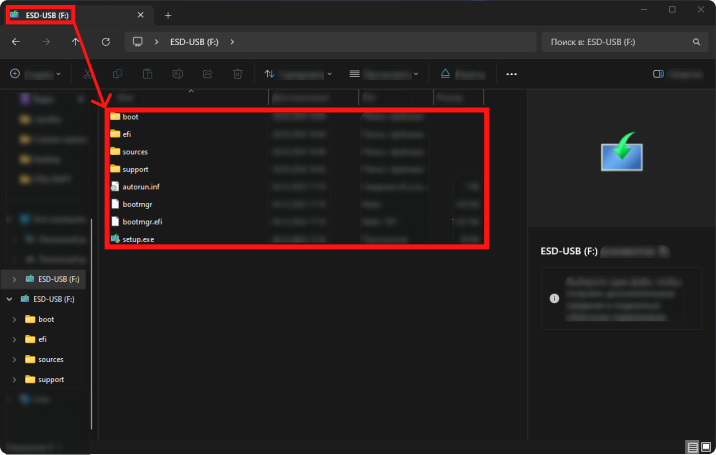
Estrutura de arquivos no drive inicializável — pastas boot, efi, sources, support e arquivos bootmgr, bootmgr.efi, setup.exe.
Se não tiver um drive pronto, crie em outro PC com Media Creation Tool ou Rufus.
Passo 2: Inicie pelo pendrive
Insira o pendrive e abra o menu de dispositivo de inicialização (Boot Menu). Costuma ser F12, F8, F11 ou Esc logo após ligar — depende do fabricante da placa-mãe.
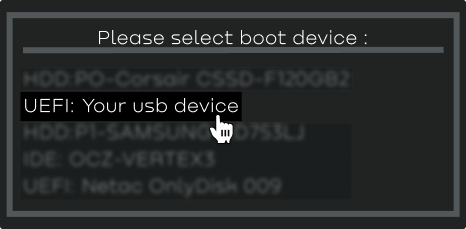
No Boot Menu, selecione seu pendrive no modo UEFI.
Escolha UEFI: seu dispositivo USB (o rótulo exato pode variar).
Passo 3: Abra o Prompt de Comando
Após iniciar pelo pendrive, aparece a tela padrão de instalação do Windows com seleção de idioma.
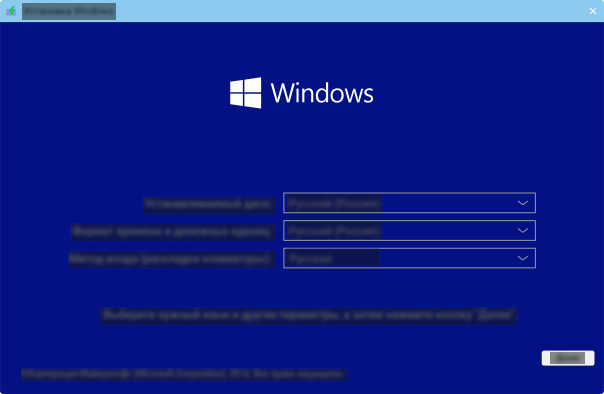
Não clique em «Avançar»! Não vamos instalar o Windows. Em vez disso, pressione Shift + F10 — isso abre o Prompt de Comando.
Passo 4: Localize a partição EFI e repare o carregador
No Prompt de Comando, digite os comandos abaixo em sequência. Confirme cada um com Enter.
4.1. Inicie o DiskPart
diskpartO utilitário de disco e partições será aberto.
4.2. Liste os volumes
list volAparece a lista de todos os volumes. Encontre a partição do sistema EFI por estes sinais:
- Tamanho: cerca de 100 MB
- Sistema de arquivos: FAT32
- Rótulo: SYSTEM, EFI ou em branco
- Geralmente sem letra de unidade
4.3. Selecione o volume EFI
sel vol 5Substitua 5 pelo número do volume que corresponde à sua partição EFI na etapa anterior.
4.4. Formate a partição
format fs=fat32 quickFormata rapidamente o volume selecionado como FAT32 — limpa o conteúdo corrompido do carregador.
4.5. Atribua uma letra de unidade
assign letter=ZA partição recebe uma letra temporária Z: para poder trabalhar com ela na linha de comando.
4.6. Saia do DiskPart
exit4.7. Restaure os arquivos de inicialização
bcdboot C:\Windows /s Z: /f allSignificado dos parâmetros:
C:\Windows— caminho da sua instalação do Windows (se a letra do disco do sistema for outra, use a correta)/s Z:— partição para onde os arquivos de inicialização são copiados/f all— cria arquivos de inicialização para UEFI e Legacy BIOS
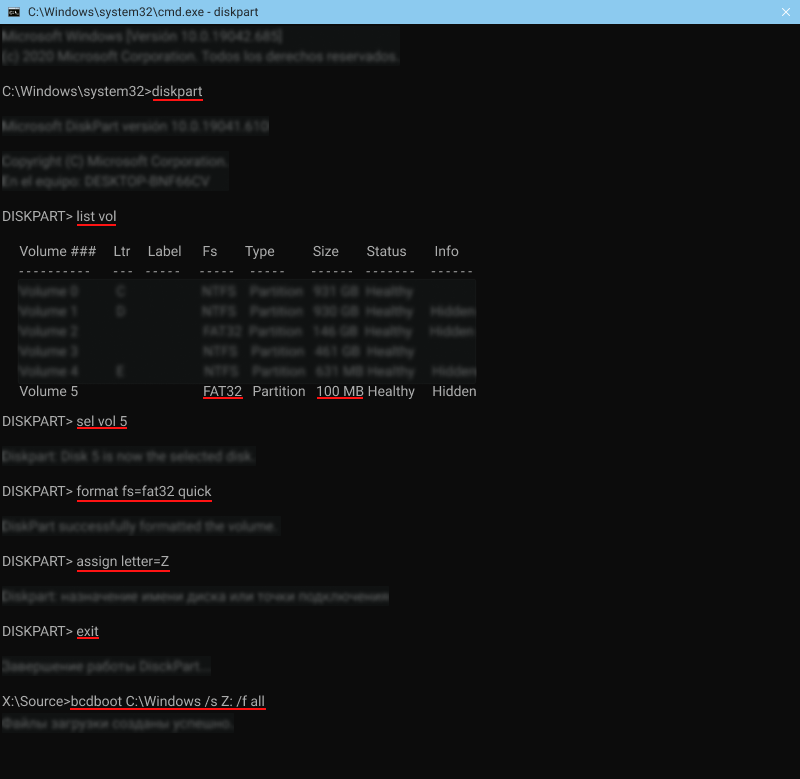
Exemplo de execução de todos os comandos — do diskpart ao bcdboot. Após o bcdboot você deve ver «Boot files successfully created».
Passo 5: Concluir
- Feche o Prompt de Comando
- Desligue o computador
- Remova o pendrive USB
- Ligue o computador
O Windows deve iniciar normalmente. Todos os dados, aplicativos e configurações permanecem — reparar o carregador não altera o conteúdo da partição do sistema.
Perguntas frequentes
Meu disco do sistema não é C:
No ambiente de recuperação, as letras das unidades podem ser diferentes. Se bcdboot C:\Windows falhar — verifique outras unidades com dir D:\Windows, dir E:\Windows e assim por diante até encontrar a partição com o Windows instalado.
Não encontro a partição EFI
Se list vol não mostrar um volume FAT32 de ~100 MB — a partição EFI pode ter sido excluída. Nesse caso, recrie-a no DiskPart (create partition efi size=100), formate como FAT32 e execute bcdboot.
Ainda não inicia após o reparo
Verifique o modo de inicialização na BIOS: se o Windows foi instalado em modo UEFI, deve estar selecionado UEFI Boot, não Legacy/CSM. Garanta também que o Secure Boot esteja ativado no Windows 11.
Por que isso acontece
Spoofers HWID que atuam pelo carregador (boot-level spoofers) alteram arquivos na partição EFI para mudar identificadores de hardware antes do SO carregar. Se o processo for interrompido (BSOD, queda de energia, reinício forçado) — os arquivos de inicialização podem corromper.
Não é questão de «qualidade» do spoofer — qualquer ferramenta nesse nível carrega risco semelhante se não encerrar corretamente.
Precisa de um spoofer confiável? Na IVSOFTE você pode comprar spoofers HWID confiáveis para EAC, BattlEye, Ricochet e outros anti-cheats. Ver catálogo de spoofers →