Cómo reparar el cargador de arranque de Windows tras un spoofer — guía paso a paso
¿Windows no arranca tras usar un spoofer HWID? Guía paso a paso para restaurar la partición de arranque EFI desde el símbolo del sistema en un USB de arranque.
Algunos spoofers HWID operan a nivel del cargador de arranque de Windows y, si no terminan correctamente, pueden dañar la partición de arranque EFI. El equipo deja de arrancar — pantalla negra, errores como «No bootable device», «Boot Device Not Found», o el sistema entra en un bucle infinito de reinicios.
Esta guía explica cómo reparar el cargador de arranque de Windows sin reinstalar el sistema operativo. Todos los datos en tus discos permanecen intactos.
Lo que necesitas
- Una memoria USB con los archivos de arranque de Windows (FAT32)
- Acceso al BIOS/UEFI de tu PC
- Unos 5–10 minutos
Importante: puedes crear un USB de arranque en cualquier PC que funcione. Usa la herramienta de creación de medios oficial de Microsoft o la utilidad Rufus. Asegúrate de que la unidad esté formateada en FAT32 y contenga los archivos de instalación de Windows.
Paso 1: Preparar el USB de arranque
La memoria debe contener los archivos de arranque habituales de Windows. La estructura es similar a esta:
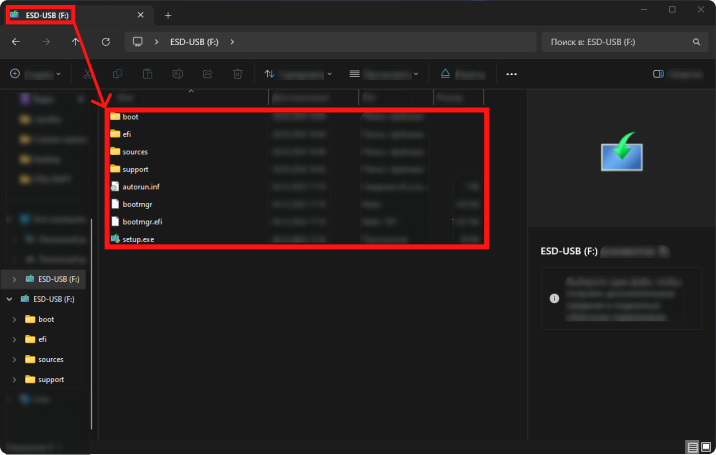
Disposición en el USB de arranque — carpetas boot, efi, sources, support y archivos bootmgr, bootmgr.efi, setup.exe.
Si no tienes uno preparado, créalo desde otro PC con Media Creation Tool o Rufus.
Paso 2: Arrancar desde el USB
Inserta la memoria y abre el menú de dispositivos de arranque (Boot Menu). Suele ser F12, F8, F11 o Esc justo al encender — depende del fabricante de la placa base.
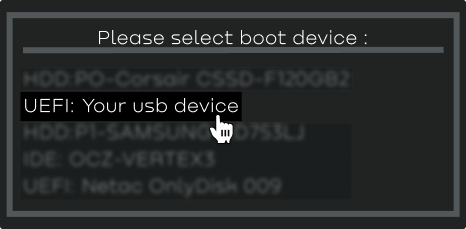
En el Boot Menu, selecciona tu USB en modo UEFI.
Elige UEFI: tu dispositivo USB (la etiqueta exacta puede variar).
Paso 3: Abrir el símbolo del sistema
Tras arrancar desde el USB verás la pantalla estándar de instalación de Windows con selección de idioma.
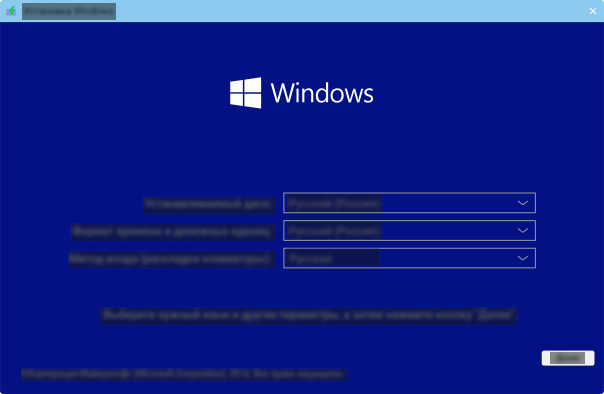
¡No pulses «Siguiente»! No vamos a instalar Windows. Pulsa Mayús + F10 — se abre el símbolo del sistema.
Paso 4: Localizar la partición EFI y reparar el cargador
En el símbolo del sistema, introduce los comandos siguientes uno tras otro. Confirma cada uno con Entrar.
4.1. Iniciar DiskPart
diskpartSe abre la utilidad de discos y particiones.
4.2. Listar volúmenes
list volAparece la lista de todos los volúmenes. Busca la partición del sistema EFI por estas señales:
- Tamaño: unos 100 MB
- Sistema de archivos: FAT32
- Etiqueta: SYSTEM, EFI o en blanco
- A menudo sin letra de unidad
4.3. Seleccionar el volumen EFI
sel vol 5Sustituye 5 por el número de volumen que corresponda a tu partición EFI del paso anterior.
4.4. Formatear la partición
format fs=fat32 quickFormatea rápidamente el volumen seleccionado como FAT32 — borra el contenido corrupto del cargador.
4.5. Asignar una letra de unidad
assign letter=ZLa partición recibe temporalmente Z: para poder trabajar con ella desde la línea de comandos.
4.6. Salir de DiskPart
exit4.7. Restaurar archivos de arranque
bcdboot C:\Windows /s Z: /f allSignificado de los parámetros:
C:\Windows— ruta a tu instalación de Windows (si la letra del disco del sistema es otra, usa la correcta)/s Z:— partición donde se copian los archivos de arranque/f all— crea archivos de arranque para UEFI y BIOS legacy
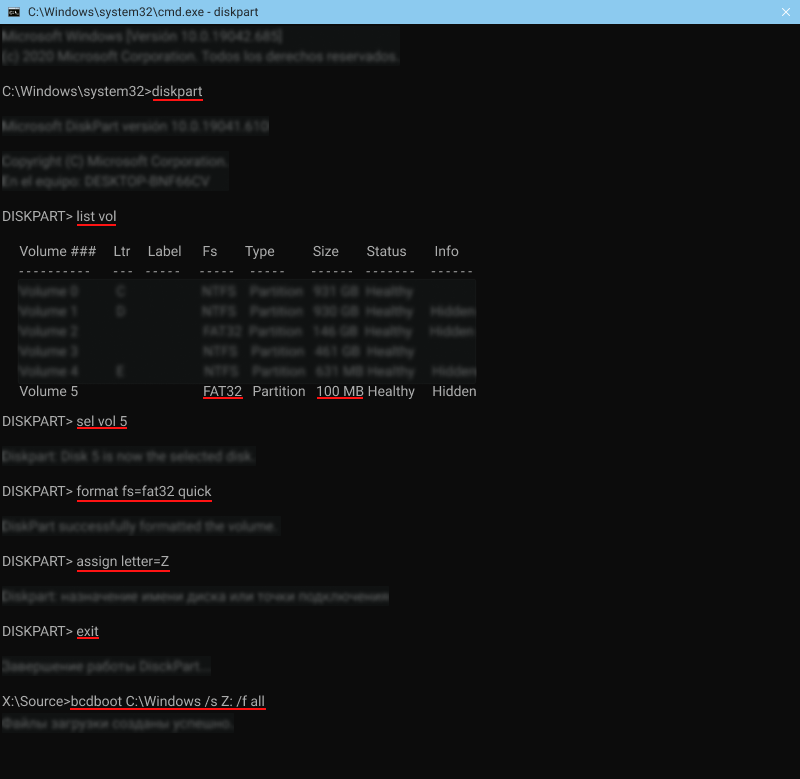
Ejemplo de ejecución de todos los comandos — desde diskpart hasta bcdboot. Tras bcdboot debe aparecer «Boot files successfully created».
Paso 5: Finalizar
- Cerrar el símbolo del sistema
- Apagar el equipo
- Extraer la memoria USB
- Encender el equipo
Windows debería arrancar con normalidad. Datos, aplicaciones y ajustes se conservan — reparar el cargador no toca el contenido de la partición del sistema.
Preguntas frecuentes
Mi disco del sistema no es C:
En el entorno de recuperación las letras pueden diferir de las habituales. Si bcdboot C:\Windows falla — comprueba otras unidades con dir D:\Windows, dir E:\Windows, etc., hasta encontrar la partición donde está instalado Windows.
No encuentro la partición EFI
Si list vol no muestra un volumen FAT32 de ~100 MB — la partición EFI puede haberse eliminado. En ese caso créala de nuevo en DiskPart (create partition efi size=100), formatea en FAT32 y ejecuta bcdboot.
Sigue sin arrancar tras la reparación
Comprueba el modo de arranque en la BIOS: si Windows se instaló en modo UEFI, debe estar seleccionado arranque UEFI, no Legacy/CSM. En Windows 11 activa también Arranque seguro (Secure Boot).
Por qué ocurre
Los spoofers HWID que actúan a través del cargador (spoofers a nivel de arranque) modifican archivos en la partición EFI para cambiar identificadores de hardware antes de que cargue el SO. Si el proceso se interrumpe (pantalla azul, corte de luz, reinicio forzado), los archivos de arranque pueden quedar corruptos.
No es cuestión de la «calidad» del spoofer — cualquier herramienta que se ejecute a nivel de cargador conlleva un riesgo similar si no termina de forma limpia.
¿Necesitas un spoofer fiable? En IVSOFTE puedes comprar spoofers HWID de confianza para EAC, BattlEye, Ricochet y otros anti-trampas. Ver spoofers →