スプーファー後のWindowsブートローダー修復 — 手順付きガイド
HWIDスプーファー使用後にWindowsが起動しない? 起動可能なUSBからコマンドプロンプトでEFIブートパーティションを復元する手順です。
一部のHWIDスプーファーはWindowsのブートローダー層で動作し、終了が不適切だとEFIブートパーティションを破損させることがあります。その結果、PCが起動しなくなります — 真っ黒な画面、「No bootable device」、「Boot Device Not Found」などのエラー、または再起動の無限ループに入ります。
本ガイドでは、OSを再インストールせずにWindowsブートローダーを修復する手順を説明します。ディスク上のデータはすべてそのままです。
必要なもの
- Windows起動ファイル入りのUSBメモリ(FAT32)
- PCのBIOS/UEFIへのアクセス
- およそ5〜10分
重要: 起動可能なUSBは、動作しているPCならどれでも作成できます。Microsoft公式のメディア作成ツールまたはRufusを使用してください。ドライブはFAT32でフォーマットされ、Windowsセットアップファイルが入っている必要があります。
手順1:起動可能なUSBを準備する
USBには通常のWindowsブートファイルが入っている必要があります。構成は次のようになります。
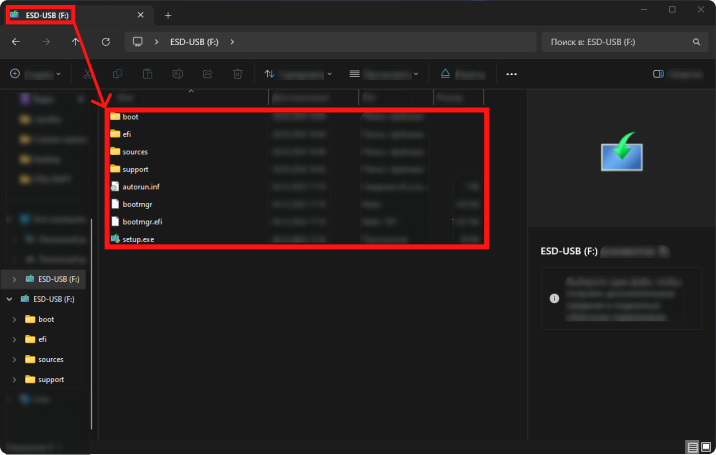
起動USB上の構成 — フォルダ boot、efi、sources、support とファイル bootmgr、bootmgr.efi、setup.exe。
まだ用意していない場合は、別のPCからメディア作成ツールまたはRufusで作成してください。
手順2:USBから起動する
USBを挿し、ブートデバイスメニュー(Boot Menu)を開きます。電源投入直後によく使われるのはF12、F8、F11、Escです — マザーボードメーカーにより異なります。
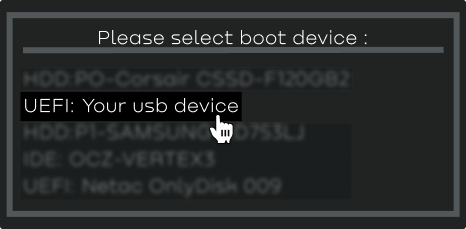
Boot Menuで、UEFIモードのUSBを選択します。
UEFI: お使いのUSBデバイスを選びます(表示名は環境により異なります)。
手順3:コマンドプロンプトを開く
USBから起動すると、言語選択付きの標準的なWindowsセットアップ画面が表示されます。
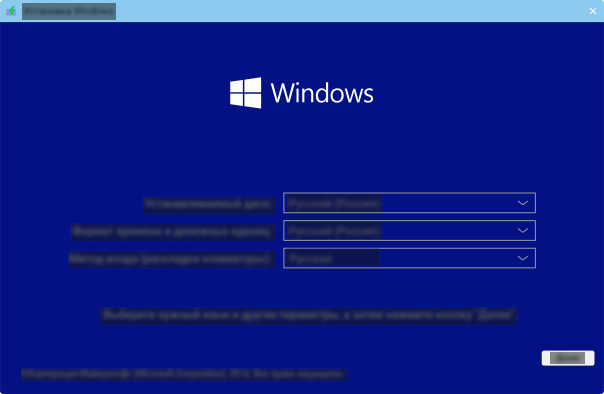
「次へ」をクリックしないでください。 Windowsをインストールするのではありません。Shift + F10を押すとコマンドプロンプトが開きます。
手順4:EFIパーティションを見つけてブートローダーを修復する
コマンドプロンプトで、次のコマンドを順に入力します。それぞれEnterで確定します。
4.1. DiskPartを起動
diskpartディスク・パーティション管理ユーティリティが開きます。
4.2. ボリューム一覧
list volすべてのボリュームの一覧が表示されます。次の特徴でEFIシステムパーティションを探します。
- サイズ: 約100 MB
- ファイルシステム: FAT32
- ラベル: SYSTEM、EFI、またはなし
- 多くの場合ドライブ文字なし
4.3. EFIボリュームを選択
sel vol 55は、前の手順でEFIパーティションに合致したボリューム番号に置き換えてください。
4.4. パーティションをフォーマット
format fs=fat32 quick選択したボリュームをFAT32でクイックフォーマットし — 破損したブートローダー内容を消去します。
4.5. ドライブ文字を割り当て
assign letter=Zパーティションに一時的にZ:が付き、コマンドラインから操作できます。
4.6. DiskPartを終了
exit4.7. ブートファイルを復元
bcdboot C:\Windows /s Z: /f allパラメータの意味:
C:\Windows— Windowsインストールへのパス(システムドライブの文字が異なる場合は正しいものに)/s Z:— ブートファイルをコピーするパーティション/f all— UEFIとレガシーBIOS両方用のブートファイルを作成
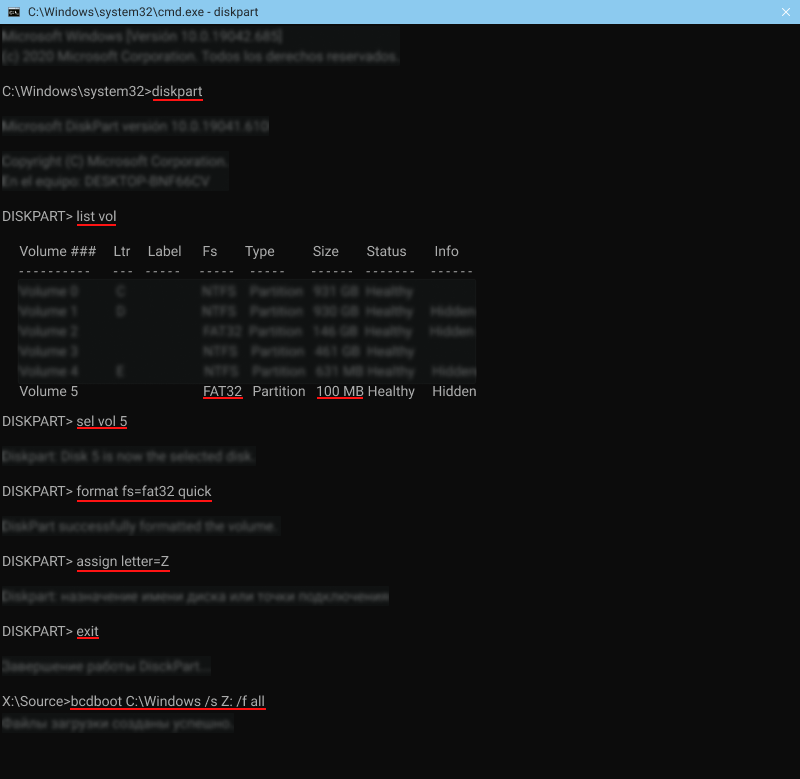
コマンド実行の例 — diskpartからbcdbootまで。bcdboot後に「Boot files successfully created」と表示されれば成功です。
手順5:完了
- コマンドプロンプトを閉じる
- PCの電源を切る
- USBメモリを抜く
- PCの電源を入れる
Windowsは通常どおり起動するはずです。データ、アプリ、設定はそのままです — ブートローダーの修復はシステムパーティションの内容には触れません。
よくある質問
システムドライブがC:ではない
回復環境では、普段とドライブ文字が異なることがあります。bcdboot C:\Windowsが失敗する場合は、dir D:\Windows、dir E:\Windowsなどで、Windowsが入っているパーティションを探してください。
EFIパーティションが見つからない
list volに約100 MBのFAT32ボリュームがない場合 — EFIパーティションが削除された可能性があります。その場合はDiskPartで再作成(create partition efi size=100)、FAT32でフォーマットしてからbcdbootを実行します。
修復後も起動しない
BIOSのブートモードを確認してください。WindowsをUEFIでインストールしている場合は、レガシー/CSMではなくUEFIブートを選びます。Windows 11ではセキュアブートを有効にしてください。
なぜ起こるか
ブートローダー経由で動くHWIDスプーファー(ブートレベルのスプーファー)は、OSが読み込まれる前にハードウェア識別子を変えるため、EFIパーティション上のファイルを書き換えます。処理が中断されると(BSOD、停電、強制再起動など)ブートファイルが破損することがあります。
スプーファーの「品質」の問題ではなく、ブートローダー層で動くツールは、正常終了しなければ同様のリスクがあります。
信頼できるスプーファーが必要ですか? IVSOFTEでは、EAC、BattlEye、Ricochetなど各アンチチート向けのHWIDスプーファーを購入できます。 スプーファーを見る →