Windows-Bootloader nach Spoofer wiederherstellen – Schritt-für-Schritt-Anleitung
Startet Windows nach der Nutzung eines HWID-Spoofers nicht? Schritt-für-Schritt-Anleitung zur Wiederherstellung der bootfähigen EFI-Partition über die Eingabeaufforderung von einem bootfähigen USB-Stick.
Einige HWID-Spoofer greifen auf Bootloader-Ebene in Windows ein und können bei unsauberem Beenden die bootfähige EFI-Partition beschädigen. Dann startet der PC nicht mehr – schwarzer Bildschirm, Fehler 'No bootable device', 'Boot Device Not Found' oder das System gerät in eine Endlosschleife aus Neustarts.
In dieser Anleitung: Schritt für Schritt den Windows-Bootloader ohne Neuinstallation des Systems wiederherstellen. Alle Daten auf den Datenträgern bleiben erhalten.
Was Sie brauchen
- USB-Stick mit Windows-Startdateien (FAT32)
- Zugriff auf das BIOS/UEFI Ihres Rechners
- 5–10 Minuten Zeit
Wichtig: Den bootfähigen Stick können Sie auf jedem funktionierenden PC erstellen. Dafür eignet sich das offizielle Media Creation Tool von Microsoft oder das Tool Rufus. Der Stick muss als FAT32 formatiert sein und die Windows-Installationsdateien enthalten.
Schritt 1: Bootfähigen USB-Stick vorbereiten
Auf dem Stick müssen die üblichen Windows-Startdateien liegen. Die Struktur sieht etwa so aus:
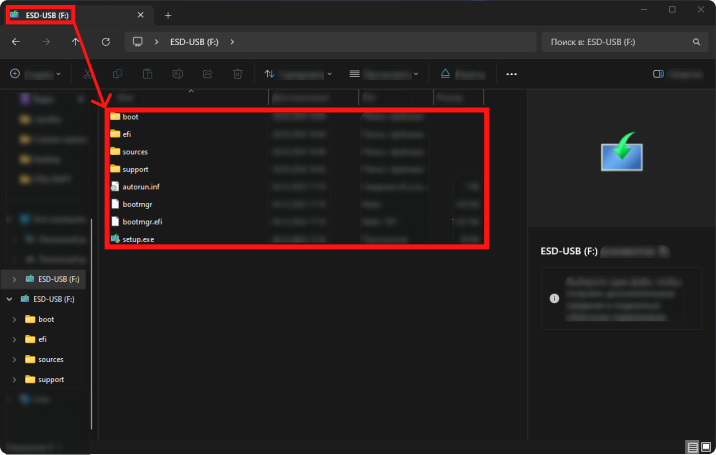
Dateistruktur auf dem bootfähigen Stick – Ordner boot, efi, sources, support sowie die Dateien bootmgr, bootmgr.efi, setup.exe.
Wenn Sie noch keinen fertigen Stick haben – erstellen Sie ihn von einem anderen PC aus mit dem Media Creation Tool oder Rufus.
Schritt 2: Vom USB-Stick booten
Stecken Sie den Stick ein und öffnen Sie das Boot-Menü zur Auswahl des Startlaufwerks. Häufig die Taste F12, F8, F11 oder Esc direkt nach dem Einschalten.
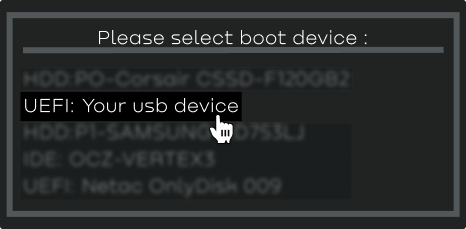
Im Boot-Menü wählen Sie Ihren USB-Stick im UEFI-Modus.
Schritt 3: Eingabeaufforderung öffnen
Nach dem Booten vom Stick erscheint das Windows-Installationsfenster.
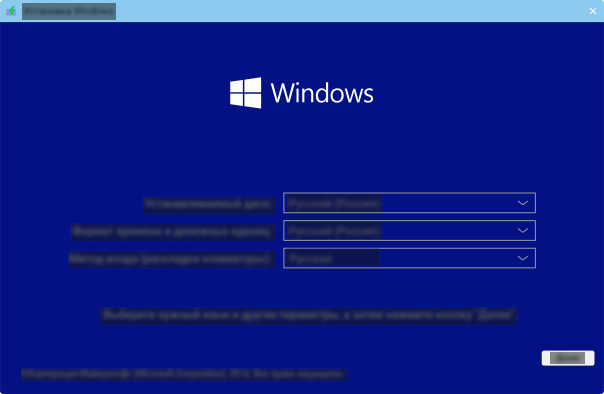
Nicht auf 'Weiter' klicken! Drücken Sie Umschalt + F10 – es öffnet sich die Eingabeaufforderung.
Schritt 4: EFI-Partition finden und Bootloader wiederherstellen
4.1. DiskPart starten
diskpart4.2. Volumes auflisten
list volSuchen Sie die EFI-Partition: ca. 100 MB, FAT32, ohne Laufwerksbuchstaben.
4.3. EFI-Partition auswählen
sel vol 54.4. Formatieren
format fs=fat32 quick4.5. Buchstaben zuweisen
assign letter=Z4.6. DiskPart beenden
exit4.7. Bootloader wiederherstellen
bcdboot C:\Windows /s Z: /f all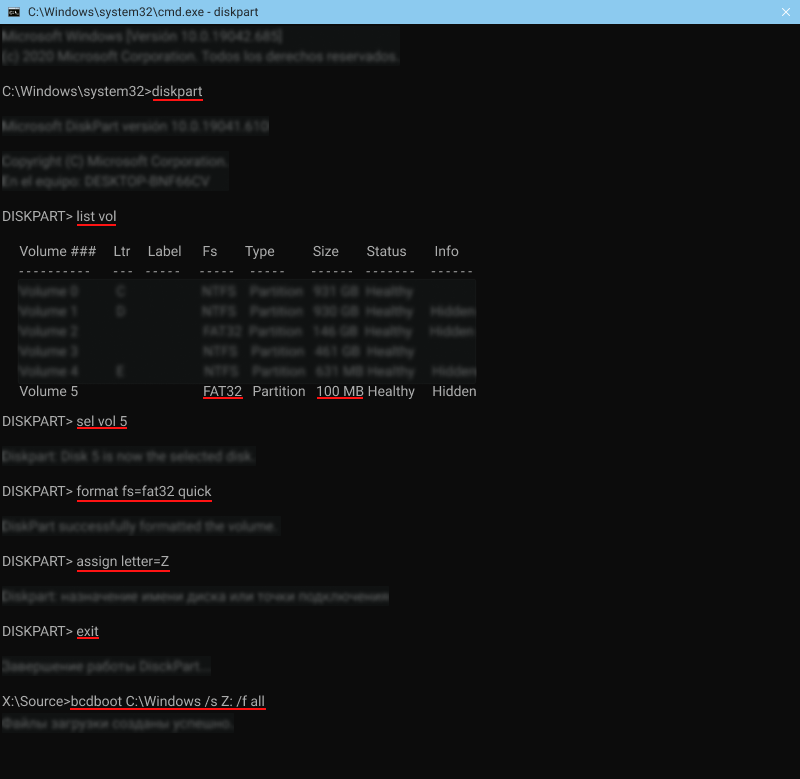
Schritt 5: Abschluss
- Eingabeaufforderung schließen
- PC ausschalten
- USB-Stick entfernen
- PC einschalten
Häufige Fragen
Laufwerk ist nicht C:
Andere Laufwerke prüfen: dir D:\Windows, dir E:\Windows
Keine EFI-Partition
Neu anlegen mit create partition efi size=100
Startet immer noch nicht
UEFI-Boot im BIOS prüfen, bei Windows 11 Secure Boot.
Warum passiert das
Boot-Level-Spoofer verändern die EFI-Partition. Bei einem Fehler werden die Startdateien beschädigt.
Brauchen Sie einen Spoofer? Spoofer-Katalog →