스푸퍼 사용 후 Windows 부트로더 복구하기 — 단계별 가이드
HWID 스푸퍼 사용 후 Windows가 부팅되지 않나요? 부팅 가능한 USB의 명령 프롬프트에서 EFI 부트 파티션을 복원하는 단계별 안내입니다.
일부 HWID 스푸퍼는 Windows 부트로더 수준에서 동작하며, 비정상 종료 시 EFI 부트 파티션을 손상시킬 수 있습니다. 그 결과 PC가 부팅되지 않고 — 검은 화면, “No bootable device”, “Boot Device Not Found” 같은 오류, 또는 무한 재부팅이 발생할 수 있습니다.
이 가이드는 OS를 재설치하지 않고 Windows 부트로더를 복구하는 방법을 안내합니다. 디스크의 모든 데이터는 그대로 유지됩니다.
필요한 것
- Windows 부트 파일이 있는 USB 플래시 드라이브(FAT32)
- PC BIOS/UEFI 접근
- 약 5–10분
중요: 정상 작동하는 PC에서 부팅 USB를 만들 수 있습니다. Microsoft 공식 미디어 만들기 도구 또는 Rufus 유틸리티를 사용하세요. 드라이브가 FAT32로 포맷되어 Windows 설치 파일이 포함되어 있는지 확인하세요.
1단계: 부팅 USB 준비
플래시 드라이브에는 표준 Windows 부트 파일이 있어야 합니다. 폴더 구조는 다음과 같습니다:
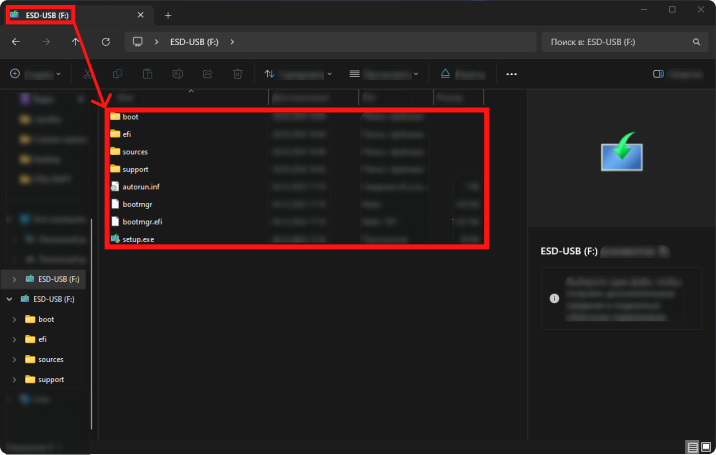
부팅 드라이브의 파일 배치 — boot, efi, sources, support 폴더 및 bootmgr, bootmgr.efi, setup.exe.
준비된 드라이브가 없으면 다른 PC에서 미디어 만들기 도구 또는 Rufus로 만드세요.
2단계: USB에서 부팅
플래시를 연결하고 부팅 장치 메뉴(Boot Menu)를 여세요. 전원 켠 직후 F12, F8, F11 또는 Esc를 누르는 경우가 많습니다 — 메인보드 제조사에 따라 다릅니다.
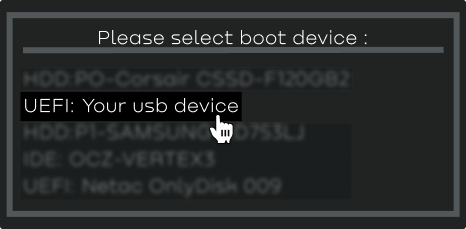
Boot Menu에서 UEFI 모드로 USB 드라이브를 선택하세요.
UEFI: Your USB device를 선택하세요(표시 이름은 다를 수 있음).
3단계: 명령 프롬프트 열기
USB에서 부팅하면 언어 선택이 있는 표준 Windows 설치 화면이 나타납니다.
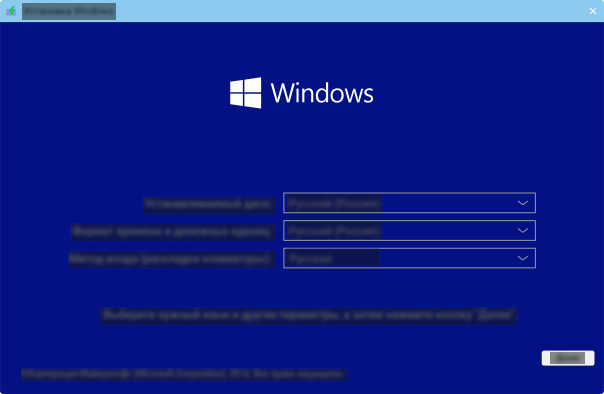
“다음”을 클릭하지 마세요! Windows를 설치하는 것이 아닙니다. 대신 Shift + F10을 누르면 명령 프롬프트가 열립니다.
4단계: EFI 파티션 찾기 및 부트로더 복구
명령 프롬프트에서 아래 명령을 하나씩 입력하고 각각 Enter로 확인하세요.
4.1. DiskPart 시작
diskpart디스크 및 파티션 유틸리티가 열립니다.
4.2. 볼륨 나열
list vol모든 볼륨 목록이 표시됩니다. 다음 특징으로 EFI 시스템 파티션을 찾으세요:
- 크기: 약 100 MB
- 파일 시스템: FAT32
- 레이블: SYSTEM, EFI 또는 없음
- 종종 드라이브 문자 없음
4.3. EFI 볼륨 선택
sel vol 55를 이전 단계의 EFI 파티션에 해당하는 볼륨 번호로 바꾸세요.
4.4. 파티션 포맷
format fs=fat32 quick선택한 볼륨을 FAT32로 빠르게 포맷 — 손상된 부트로더 내용을 지웁니다.
4.5. 드라이브 문자 할당
assign letter=Z파티션에 임시 Z:가 할당되어 명령줄에서 작업할 수 있습니다.
4.6. DiskPart 종료
exit4.7. 부트 파일 복원
bcdboot C:\Windows /s Z: /f all매개변수 의미:
C:\Windows— Windows 설치 경로(시스템 드라이브 문자가 다르면 올바른 경로 사용)/s Z:— 부트 파일이 복사될 파티션/f all— UEFI와 레거시 BIOS 모두용 부트 파일 생성
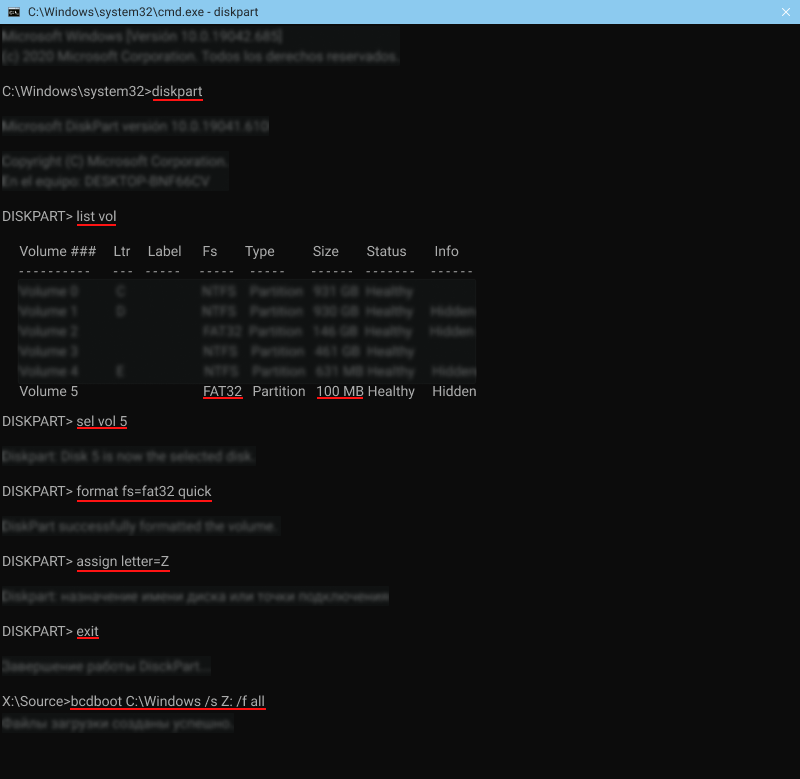
diskpart부터 bcdboot까지 모든 명령 실행 예시. bcdboot 후 “Boot files successfully created.” 메시지가 보여야 합니다.
5단계: 마무리
- 명령 프롬프트 닫기
- PC 종료
- USB 플래시 제거
- PC 전원 켜기
Windows가 정상 부팅됩니다. 데이터, 앱, 설정은 그대로 — 부트로더 복구는 시스템 파티션 내용을 건드리지 않습니다.
FAQ
시스템 드라이브가 C:가 아님
복구 환경에서는 드라이브 문자가 평소와 다를 수 있습니다. bcdboot C:\Windows가 실패하면 — dir D:\Windows, dir E:\Windows 등으로 다른 드라이브를 확인해 Windows가 설치된 파티션을 찾으세요.
EFI 파티션을 찾을 수 없음
list vol에 약 100 MB FAT32 볼륨이 없으면 — EFI 파티션이 삭제되었을 수 있습니다. 이 경우 DiskPart에서 재생성(create partition efi size=100), FAT32로 포맷한 뒤 bcdboot를 실행하세요.
복구 후에도 부팅 안 됨
BIOS에서 부팅 모드를 확인하세요: Windows가 UEFI로 설치되었다면 UEFI 부팅을 선택하고 Legacy/CSM이 아니어야 합니다. Windows 11에서는 Secure Boot도 켜 두세요.
원인
부트로더를 통해 동작하는 HWID 스푸퍼(부트 수준 스푸퍼)는 OS 로드 전에 하드웨어 식별자를 바꾸기 위해 EFI 파티션의 파일을 수정합니다. 과정이 중단되면(블루스크린, 정전, 강제 재부팅) — 부트 파일이 손상될 수 있습니다.
스푸퍼 “품질” 문제가 아니라 — 부트로더 수준에서 실행되는 도구는 정상 종료되지 않으면 비슷한 위험이 있습니다.
믿을 수 있는 스푸퍼가 필요하신가요? IVSOFTE에서 EAC, BattlEye, Ricochet 등 안티치트용 HWID 스푸퍼를 구매할 수 있습니다. 스푸퍼 카탈로그 보기 →