欺骗程序使用后如何修复 Windows 引导加载程序 — 分步指南
使用 HWID 欺骗程序后 Windows 无法启动?本指南分步说明如何通过可启动 U 盘上的命令提示符恢复 EFI 启动分区。
部分 HWID 欺骗程序在 Windows 引导加载程序层面运行,若异常退出,可能损坏 EFI 启动分区。结果电脑无法启动 —— 可能出现黑屏、「未找到可启动设备」、「Boot Device Not Found」 等错误,或系统陷入无限重启循环。
本指南介绍如何在不重装系统的情况下修复 Windows 引导加载程序。磁盘上的数据均保持不变。
您需要准备
- 带有 Windows 启动文件的 U 盘(FAT32)
- 能进入电脑的 BIOS/UEFI
- 大约 5–10 分钟
重要提示:可在任意正常工作的电脑上制作可启动 U 盘。请使用微软官方 媒体创建工具或 Rufus 工具。请确保 U 盘格式为 FAT32 并包含 Windows 安装文件。
第一步:准备可启动 U 盘
U 盘中应包含标准 Windows 启动文件,目录结构大致如下:
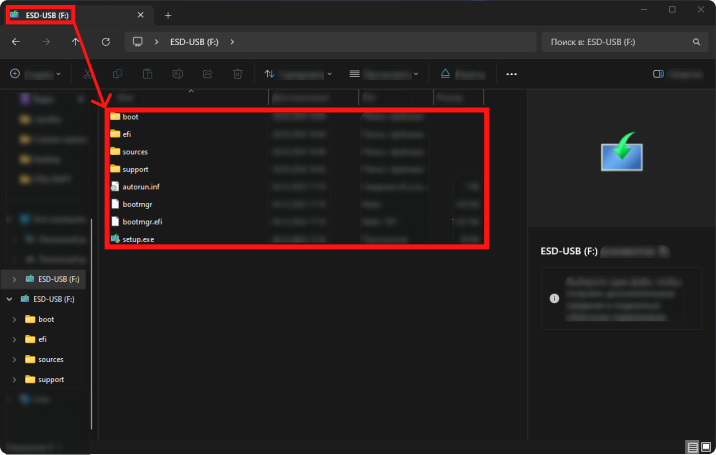
可启动盘上的文件布局 —— boot、efi、sources、support 文件夹及 bootmgr、bootmgr.efi、setup.exe 等文件。
若尚无现成 U 盘,可在另一台电脑上使用 媒体创建工具 或 Rufus 制作。
第二步:从 U 盘启动
插入 U 盘并打开启动设备菜单(Boot Menu)。开机后常按 F12、F8、F11 或 Esc —— 具体键位因主板厂商而异。
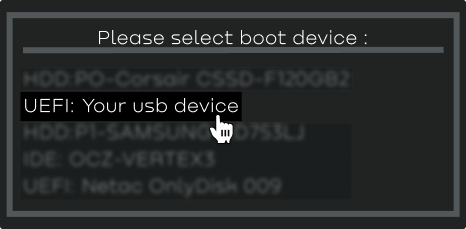
在 Boot Menu 中以 UEFI 模式选择您的 U 盘。
请选择 UEFI:您的 U 盘设备(具体名称可能不同)。
第三步:打开命令提示符
从 U 盘启动后,会出现带语言选择的标准 Windows 安装界面。
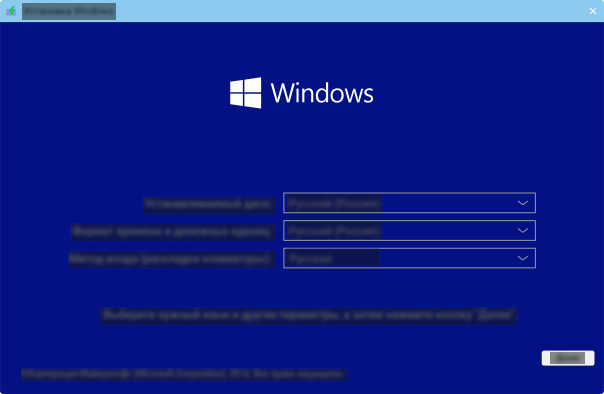
请勿点击「下一步」!我们不是在安装 Windows。请按 Shift + F10 —— 将打开命令提示符。
第四步:找到 EFI 分区并修复引导
在命令提示符中依次输入下列命令,每行后按 Enter 确认。
4.1 启动 DiskPart
diskpart将打开磁盘与分区工具。
4.2 列出卷
list vol将显示所有卷列表。请按以下特征识别 EFI 系统分区:
- 大小:约 100 MB
- 文件系统:FAT32
- 卷标:SYSTEM、EFI 或为空
- 通常 没有盘符
4.3 选择 EFI 卷
sel vol 5请将 5 替换为上一步中与您的 EFI 分区对应的卷号。
4.4 格式化该分区
format fs=fat32 quick快速将所选卷格式化为 FAT32 —— 可清除已损坏的引导文件内容。
4.5 分配盘符
assign letter=Z为该分区临时分配 Z:,以便在命令行中操作。
4.6 退出 DiskPart
exit4.7 恢复引导文件
bcdboot C:\Windows /s Z: /f all参数含义:
C:\Windows—— Windows 安装路径(若系统盘盘符不同,请改为正确路径)/s Z:—— 将引导文件复制到的目标分区/f all—— 同时为 UEFI 与传统 BIOS 创建引导文件
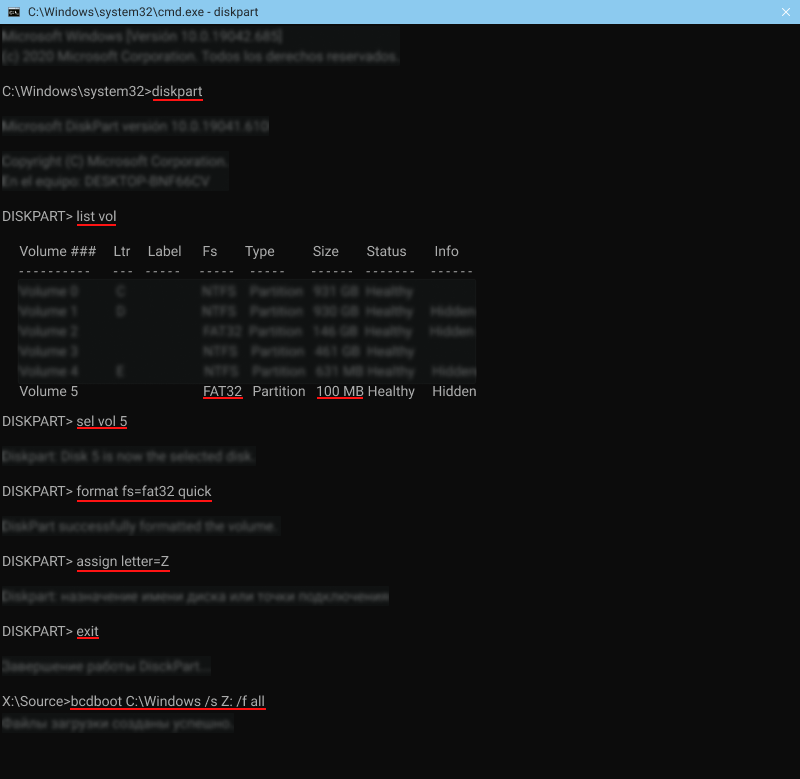
命令执行示例 —— 从 diskpart 到 bcdboot。bcdboot 成功后应出现 “Boot files successfully created.”
第五步:收尾
- 关闭命令提示符
- 关闭计算机
- 拔出 U 盘
- 重新开机
Windows 应能正常启动。数据、应用程序与设置均保留 —— 修复引导加载程序不会改动系统分区上的内容。
常见问题
系统盘不是 C:
在恢复环境中,盘符可能与平时不同。若 bcdboot C:\Windows 失败 —— 请用 dir D:\Windows、dir E:\Windows 等检查其他盘,直到找到安装了 Windows 的分区。
找不到 EFI 分区
若 list vol 中没有约 100 MB 的 FAT32 卷 —— EFI 分区可能已被删除。此时可在 DiskPart 中重建(create partition efi size=100),格式化为 FAT32,再运行 bcdboot。
修复后仍无法启动
请在 BIOS 中检查启动模式:若 Windows 以 UEFI 安装,应选择 UEFI 启动,而非传统/Legacy/CSM。使用 Windows 11 时还应确保已启用 安全启动(Secure Boot)。
原因说明
通过引导加载程序工作的 HWID 欺骗程序(引导层欺骗程序)会在操作系统加载前修改 EFI 分区上的文件以更改硬件标识。若过程中断(蓝屏、断电、强制重启)—— 引导文件可能损坏。
这与欺骗程序「好坏」无关 —— 任何在引导层运行的工具若未正常结束,都存在类似风险。
需要可靠的欺骗程序?在 IVSOFTE 可选购适用于 EAC、BattlEye、Ricochet 等反作弊的 HWID 欺骗程序。 浏览欺骗程序目录 →