วิธีซ่อมแซม Windows Bootloader หลังใช้สปูฟเฟอร์ — คู่มือทีละขั้นตอน
Windows ไม่บูตหลังใช้ HWID spoofer? คู่มือทีละขั้นตอนสำหรับกู้คืนพาร์ติชัน EFI จาก Command Prompt บนแฟลชไดรฟ์บูตได้
HWID spoofer บางตัวทำงานระดับ Windows bootloader และหยุดไม่ถูกต้องอาจทำลายพาร์ติชันบูต EFI ผลคือเครื่องไม่บูต — อาจเห็นจอดำ ข้อความ “No bootable device” “Boot Device Not Found” หรือระบบรีบูตวนไม่จบ
คู่มือนี้แนะนำการซ่อม Windows bootloader โดยไม่ติดตั้ง Windows ใหม่ ข้อมูลบนดิสก์ทั้งหมดยังอยู่ครบ
สิ่งที่ต้องมี
- แฟลชไดรฟ์ USB ที่มีไฟล์บูต Windows (FAT32)
- การเข้าถึง BIOS/UEFI ของเครื่อง
- ประมาณ 5–10 นาที
สำคัญ: สร้างแฟลชบูตได้บนเครื่องที่ใช้งานได้ ใช้ Media Creation Tool อย่างเป็นทางการจาก Microsoft หรือโปรแกรม Rufus ตรวจสอบว่าฟอร์แมตเป็น FAT32 และมีไฟล์ติดตั้ง Windows
ขั้นตอนที่ 1: เตรียมแฟลชไดรฟ์บูต
แฟลชควรมีไฟล์บูต Windows มาตรฐาน โครงสร้างโฟลเดอร์มีลักษณะดังนี้:
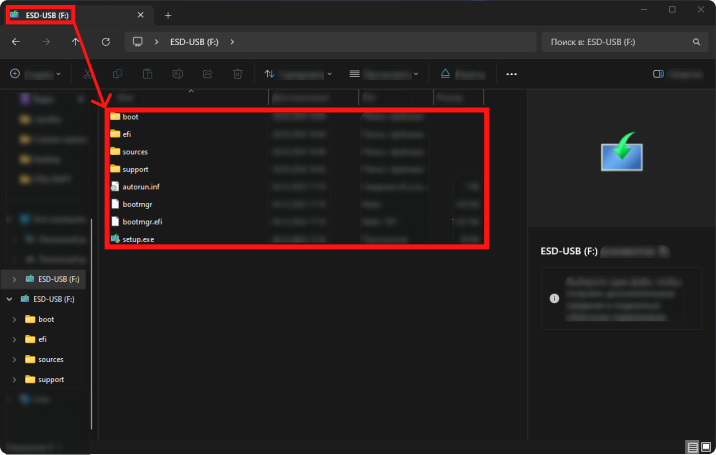
การจัดวางไฟล์บนแฟลชบูต — โฟลเดอร์ boot, efi, sources, support และไฟล์ bootmgr, bootmgr.efi, setup.exe
หากยังไม่มีแฟลชพร้อมใช้ ให้สร้างจากเครื่องอื่นด้วย Media Creation Tool หรือ Rufus
ขั้นตอนที่ 2: บูตจากแฟลช USB
เสียบแฟลชแล้วเปิดเมนูอุปกรณ์บูต (Boot Menu) มักกด F12 F8 F11 หรือ Esc ทันทีหลังเปิดเครื่อง — ขึ้นกับผู้ผลิตเมนบอร์ด
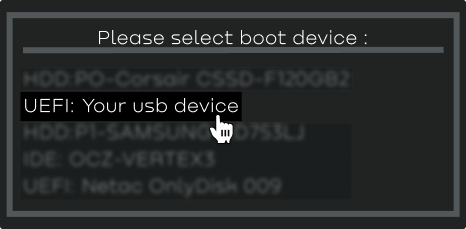
ใน Boot Menu เลือกแฟลช USB ในโหมด UEFI
เลือก UEFI: Your USB device (ชื่ออาจต่างกัน)
ขั้นตอนที่ 3: เปิด Command Prompt
หลังบูตจากแฟลชจะเห็นหน้าติดตั้ง Windows มาตรฐานพร้อมเลือกภาษา
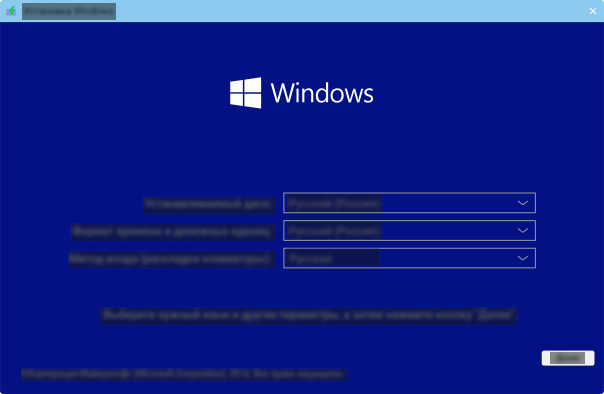
อย่ากด “Next”! เราไม่ได้ติดตั้ง Windows ให้กด Shift + F10 เพื่อเปิด Command Prompt
ขั้นตอนที่ 4: หาพาร์ติชัน EFI และซ่อม bootloader
ใน Command Prompt พิมพ์คำสั่งต่อไปนี้ทีละบรรทัด กด Enter ยืนยันแต่ละครั้ง
4.1 เริ่ม DiskPart
diskpartจะเปิดยูทิลิตี้ดิสก์และพาร์ติชัน
4.2 แสดงรายการโวลุ่ม
list volจะแสดงรายการโวลุ่มทั้งหมด หา EFI system partition จากลักษณะดังนี้:
- ขนาด: ประมาณ 100 MB
- ระบบไฟล์: FAT32
- ป้ายชื่อ: SYSTEM, EFI หรือว่าง
- มัก ไม่มีตัวอักษรไดรฟ์
4.3 เลือกโวลุ่ม EFI
sel vol 5แทนที่ 5 ด้วยหมายเลขโวลุ่มที่ตรงกับพาร์ติชัน EFI ของคุณ
4.4 ฟอร์แมตพาร์ติชัน
format fs=fat32 quickฟอร์แมตด่วนเป็น FAT32 — ล้างเนื้อหา bootloader ที่เสียหาย
4.5 กำหนดตัวอักษรไดรฟ์
assign letter=Zพาร์ติชันได้ Z: ชั่วคราวเพื่อใช้งานจากบรรทัดคำสั่ง
4.6 ออกจาก DiskPart
exit4.7 กู้คืนไฟล์บูต
bcdboot C:\Windows /s Z: /f allความหมายของพารามิเตอร์:
C:\Windows— เส้นทางติดตั้ง Windows (หากตัวอักษรไดรฟ์ระบบต่าง ให้ใช้ที่ถูกต้อง)/s Z:— พาร์ติชันที่คัดลอกไฟล์บูตไป/f all— สร้างไฟล์บูตทั้ง UEFI และ Legacy BIOS
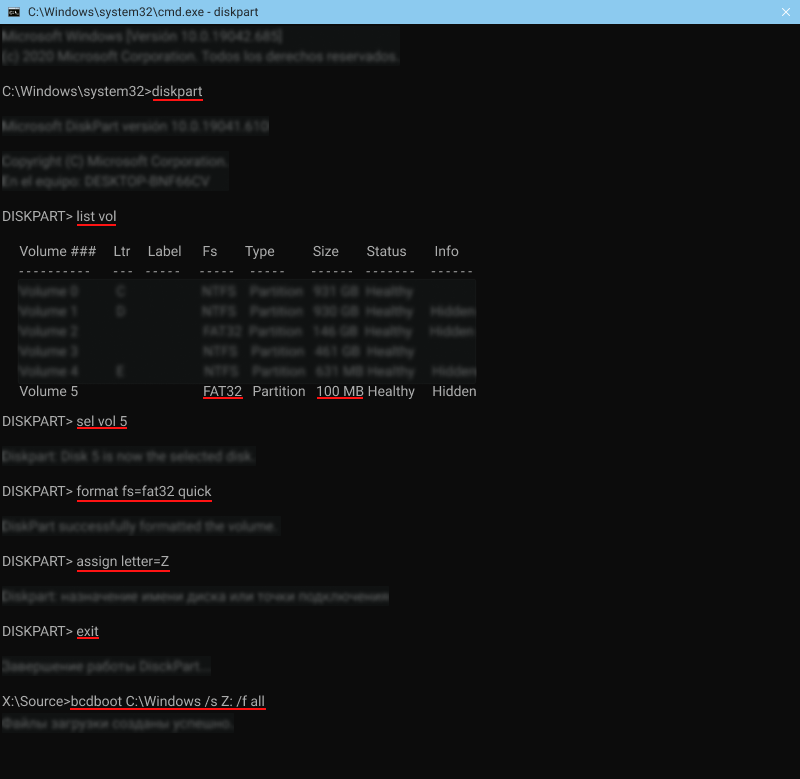
ตัวอย่างการรันคำสั่งทั้งหมด — จาก diskpart ถึง bcdboot หลัง bcdboot ควรเห็น “Boot files successfully created.”
ขั้นตอนที่ 5: จบงาน
- ปิด Command Prompt
- ปิดเครื่อง
- ถอดแฟลช USB
- เปิดเครื่องใหม่
Windows ควรบูตปกติ ข้อมูล แอป และการตั้งค่ายังอยู่ — การซ่อม bootloader ไม่แตะเนื้อหาในพาร์ติชันระบบ
คำถามที่พบบ่อย
ไดรฟ์ระบบไม่ใช่ C:
ในสภาพแวดล้อมกู้คืน ตัวอักษรไดรฟ์อาจต่างจากที่เคยใช้ หาก bcdboot C:\Windows ล้มเหลว — ตรวจสอบไดรฟ์อื่นด้วย dir D:\Windows dir E:\Windows จนกว่าจะเจอพาร์ติชันที่ติดตั้ง Windows
หา EFI partition ไม่เจอ
หาก list vol ไม่มีโวลุ่ม FAT32 ~100 MB — พาร์ติชัน EFI อาจถูกลบ ให้สร้างใหม่ใน DiskPart (create partition efi size=100) ฟอร์แมตเป็น FAT32 แล้วรัน bcdboot
ซ่อมแล้วยังบูตไม่ได้
ตรวจสอบโหมดบูตใน BIOS: หาก Windows ติดตั้งแบบ UEFI ควรเลือก UEFI Boot ไม่ใช่ Legacy/CSM และเปิด Secure Boot หากใช้ Windows 11
ทำไมถึงเกิด
HWID spoofer ที่ทำงานผ่าน bootloader (boot-level spoofers) แก้ไขไฟล์บนพาร์ติชัน EFI เพื่อเปลี่ยนตัวระบุฮาร์ดแวร์ก่อน OS โหลด หากกระบวนการถูกขัดจังหวะ (BSOD ไฟดับ บังคับรีบูต) — ไฟล์บูตอาจเสียหาย
ไม่ใช่เรื่อง “คุณภาพ” ของสปูฟเฟอร์ — เครื่องมือใดที่ทำงานระดับ bootloader ก็มีความเสี่ยงคล้ายกันหากไม่ปิดอย่างถูกต้อง
ต้องการสปูฟเฟอร์ที่เชื่อถือได้? ที่ IVSOFTE มี HWID spoofer สำหรับ EAC, BattlEye, Ricochet และแอนตี้ชีทอื่นๆ ดูแคตตาล็อกสปูฟเฟอร์ →