Cara Memperbaiki Windows Bootloader Setelah Spoofer — Panduan Langkah demi Langkah
Windows tidak boot setelah memakai HWID spoofer? Panduan langkah demi langkah memulihkan partisi boot EFI dari command prompt lewat USB bootable.
Beberapa HWID spoofer bekerja di level Windows bootloader dan, jika berhenti tidak benar, dapat merusak partisi boot EFI. Akibatnya PC tidak boot — layar hitam, error seperti “No bootable device”, “Boot Device Not Found”, atau sistem masuk loop reboot tanpa henti.
Panduan ini memperbaiki Windows bootloader tanpa menginstal ulang OS. Semua data di disk tetap utuh.
Yang Anda butuhkan
- USB flash drive berisi file boot Windows (FAT32)
- Akses ke BIOS/UEFI PC Anda
- Sekitar 5–10 menit
Penting: Anda bisa membuat USB bootable di PC mana pun yang masih jalan. Gunakan Media Creation Tool resmi Microsoft atau utilitas Rufus. Pastikan drive diformat FAT32 dan berisi file setup Windows.
Langkah 1: Siapkan USB bootable
Flash drive harus berisi file boot Windows standar. Tampilan strukturnya seperti ini:
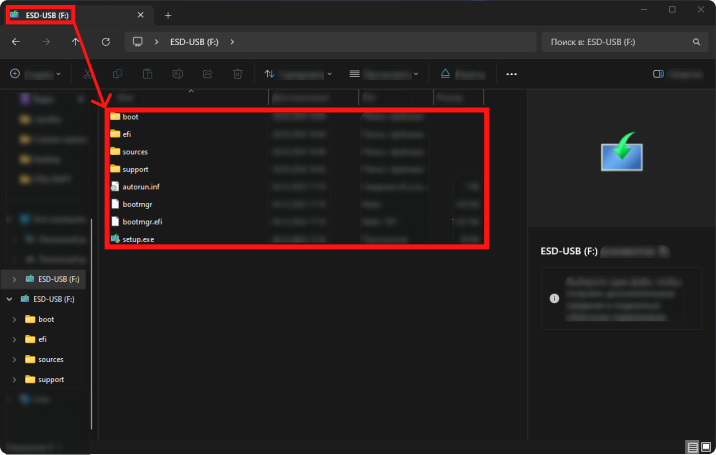
Tata file di drive bootable — folder boot, efi, sources, support dan file bootmgr, bootmgr.efi, setup.exe.
Jika belum punya drive siap pakai, buat dari PC lain dengan Media Creation Tool atau Rufus.
Langkah 2: Boot dari USB
Colokkan flash drive dan buka menu perangkat boot (Boot Menu). Biasanya F12, F8, F11, atau Esc tepat setelah menyalakan — tergantung pabrik motherboard.
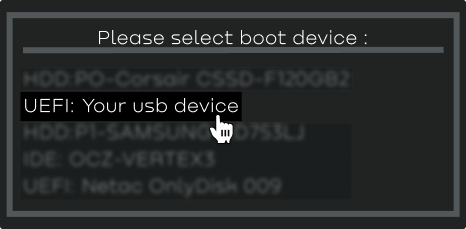
Di Boot Menu pilih USB Anda dalam mode UEFI.
Pilih UEFI: Your USB device (teks pastinya bisa berbeda).
Langkah 3: Buka Command Prompt
Setelah boot dari USB muncul layar Windows Setup standar dengan pemilihan bahasa.
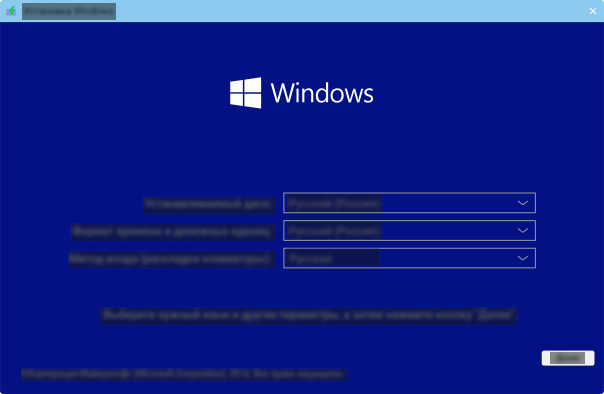
Jangan klik “Next”! Kita tidak menginstal Windows. Tekan Shift + F10 — ini membuka Command Prompt.
Langkah 4: Temukan partisi EFI dan perbaiki bootloader
Di Command Prompt masukkan perintah di bawah satu per satu. Konfirmasi tiap perintah dengan Enter.
4.1. Mulai DiskPart
diskpartUtilitas disk dan partisi akan terbuka.
4.2. Daftar volume
list volMuncul daftar semua volume. Cari EFI system partition dengan tanda ini:
- Ukuran: sekitar 100 MB
- File system: FAT32
- Label: SYSTEM, EFI, atau kosong
- Sering tanpa huruf drive
4.3. Pilih volume EFI
sel vol 5Ganti 5 dengan nomor volume yang sesuai partisi EFI dari langkah sebelumnya.
4.4. Format partisi
format fs=fat32 quickQuick-format volume terpilih sebagai FAT32 — menghapus isi bootloader yang rusak.
4.5. Beri huruf drive
assign letter=ZPartisi mendapat Z: sementara agar bisa diakses dari baris perintah.
4.6. Keluar dari DiskPart
exit4.7. Pulihkan file boot
bcdboot C:\Windows /s Z: /f allArti parameter:
C:\Windows— path instalasi Windows Anda (jika huruf drive sistem berbeda, gunakan yang benar)/s Z:— partisi tempat file boot disalin/f all— membuat file boot untuk UEFI dan Legacy BIOS
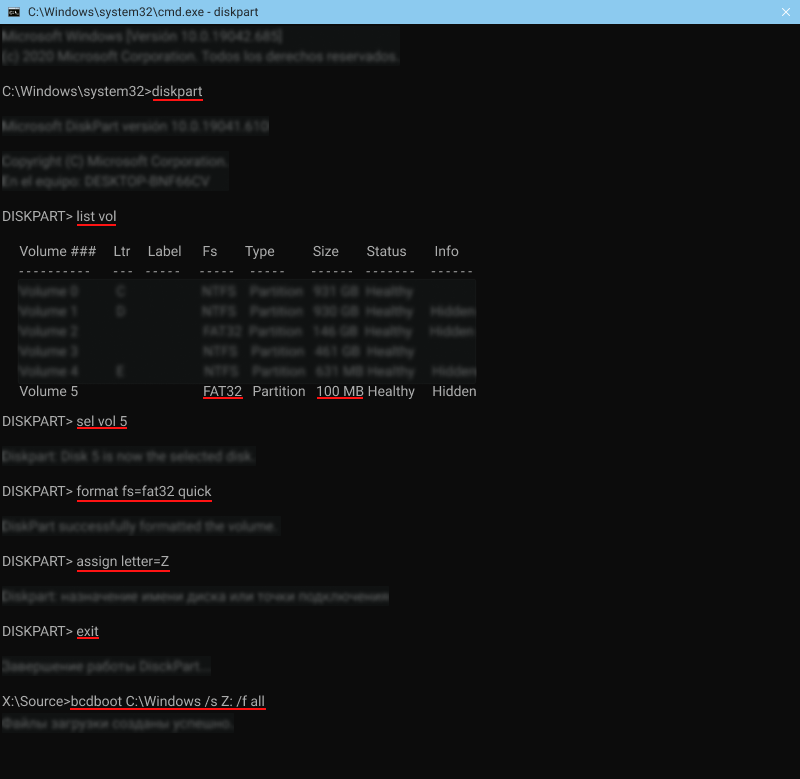
Contoh menjalankan semua perintah — dari diskpart sampai bcdboot. Setelah bcdboot harus muncul “Boot files successfully created.”
Langkah 5: Selesai
- Tutup Command Prompt
- Matikan komputer
- Cabut USB flash drive
- Nyalakan komputer
Windows seharusnya boot normal. Data, aplikasi, dan pengaturan tetap — memperbaiki bootloader tidak mengubah isi partisi sistem.
FAQ
Drive sistem saya bukan C:
Di lingkungan recovery huruf drive bisa berbeda. Jika bcdboot C:\Windows gagal — periksa drive lain dengan dir D:\Windows, dir E:\Windows, dan seterusnya sampai menemukan partisi yang berisi Windows.
Saya tidak menemukan partisi EFI
Jika list vol tidak menampilkan volume FAT32 ~100 MB — partisi EFI mungkin terhapus. Buat ulang di DiskPart (create partition efi size=100), format FAT32, lalu jalankan bcdboot.
Masih tidak boot setelah perbaikan
Periksa mode boot di BIOS: jika Windows diinstal dalam mode UEFI, pilih UEFI Boot, bukan Legacy/CSM. Pastikan Secure Boot aktif jika memakai Windows 11.
Mengapa ini terjadi
HWID spoofer yang bekerja lewat bootloader (boot-level spoofers) mengubah file di partisi EFI untuk mengganti pengenal perangkat keras sebelum OS dimuat. Jika proses terputus (BSOD, mati listrik, reboot paksa) — file boot bisa rusak.
Ini bukan soal “kualitas” spoofer — alat apa pun yang jalan di level bootloader punya risiko serupa jika tidak berhenti dengan bersih.
Butuh spoofer? Di IVSOFTE Anda bisa membeli HWID spoofers terpercaya untuk EAC, BattlEye, Ricochet, dan anti-cheat lainnya. Jelajahi katalog →