Spoofer के बाद Windows bootloader कैसे ठीक करें — चरण-दर-चरण गाइड
HWID spoofer के बाद Windows boot नहीं हो रहा? Bootable USB से command prompt पर EFI boot partition रीस्टोर करने का चरण-दर-चरण गाइड।
कुछ HWID spoofer Windows bootloader स्तर पर काम करते हैं और गलत तरीके से बंद होने पर EFI boot partition को नुकसान पहुँचा सकते हैं। नतीजतः PC boot नहीं होता — काली स्क्रीन, “No bootable device”, “Boot Device Not Found” जैसी त्रुटियाँ, या सिस्टम अनंत reboot loop में चला जाता है।
यह गाइड OS को फिर से इंस्टॉल किए बिना Windows bootloader की मरम्मत दिखाता है। डिस्क पर सारा डेटा सुरक्षित रहता है।
आपको क्या चाहिए
- Windows boot files वाला USB flash drive (FAT32)
- अपने PC के BIOS/UEFI तक पहुँच
- लगभग 5–10 मिनट
ज़रूरी: किसी भी काम करने वाले PC पर bootable USB बना सकते हैं। Microsoft का आधिकारिक Media Creation Tool या Rufus उपयोगिता लें। Drive FAT32 में फॉर्मेट हो और उसमें Windows setup files हों।
चरण 1: Bootable USB तैयार करें
फ्लैश ड्राइव में मानक Windows boot files होनी चाहिए। लेआउट ऐसा दिखता है:
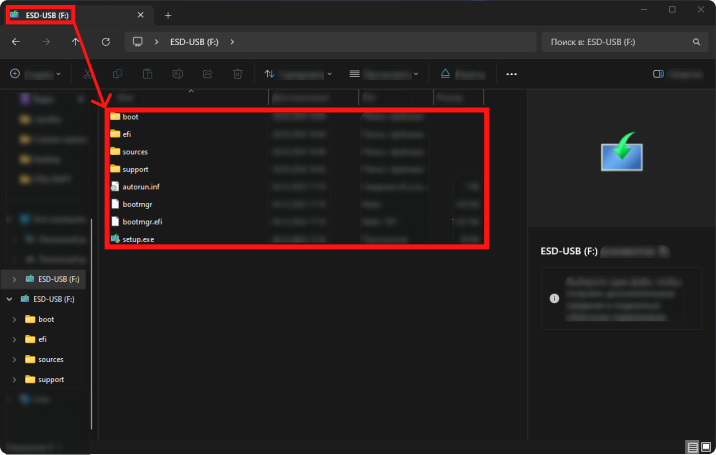
Bootable ड्राइव पर फ़ोल्डर boot, efi, sources, support और फाइलें bootmgr, bootmgr.efi, setup.exe।
यदि तैयार ड्राइव नहीं है, दूसरे PC से Media Creation Tool या Rufus से बनाएँ।
चरण 2: USB से boot करें
USB लगाएँ और Boot Menu खोलें। अक्सर पावर ऑन के तुरंत बाद F12, F8, F11, या Esc — motherboard manufacturer पर निर्भर करता है।
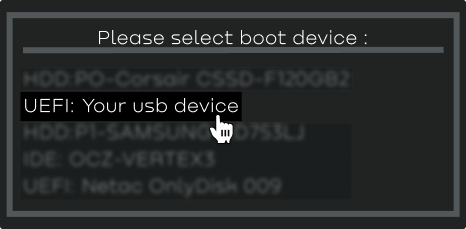
Boot Menu में UEFI मोड में अपना USB चुनें।
UEFI: Your USB device चुनें (लेबल अलग हो सकता है)।
चरण 3: Command Prompt खोलें
USB से boot के बाद मानक Windows Setup स्क्रीन और भाषा चयन दिखेगा।
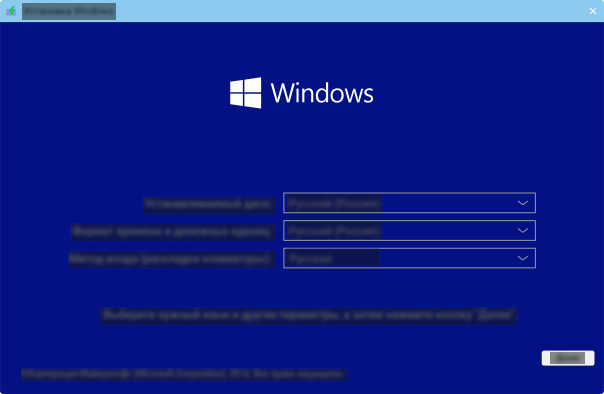
“Next” न दबाएँ! हम Windows इंस्टॉल नहीं कर रहे। Shift + F10 दबाएँ — Command Prompt खुलता है।
चरण 4: EFI partition ढूँढें और bootloader ठीक करें
Command Prompt में नीचे दिए गए कमांड एक-एक करके चलाएँ। हर बार Enter से पुष्टि करें।
4.1. DiskPart शुरू करें
diskpartडिस्क और partition उपयोगिता खुलेगी।
4.2. वॉल्यूम सूची
list volसभी वॉल्यूम की सूची आएगी। इन संकेतों से EFI system partition ढूँढें:
- आकार: लगभग 100 MB
- फ़ाइल सिस्टम: FAT32
- लेबल: SYSTEM, EFI, या खाली
- अक्सर कोई drive letter नहीं
4.3. EFI वॉल्यूम चुनें
sel vol 55 को उस वॉल्यूम नंबर से बदलें जो पिछले चरण में EFI partition से मेल खाता हो।
4.4. Partition फॉर्मेट करें
format fs=fat32 quickचयनित वॉल्यूम को FAT32 में quick-format करता है — खराब bootloader सामग्री साफ़ होती है।
4.5. Drive letter असाइन करें
assign letter=ZPartition को अस्थायी Z: मिलता है ताकि command line से काम हो सके।
4.6. DiskPart से बाहर
exit4.7. Boot files पुनर्स्थापित करें
bcdboot C:\Windows /s Z: /f allपैरामीटर का अर्थ:
C:\Windows— आपके Windows इंस्टॉलेशन का पथ (यदि system drive letter अलग हो तो सही वाला लें)/s Z:— वह partition जहाँ boot files कॉपी होती हैं/f all— UEFI और Legacy BIOS दोनों के लिए boot files बनाता है
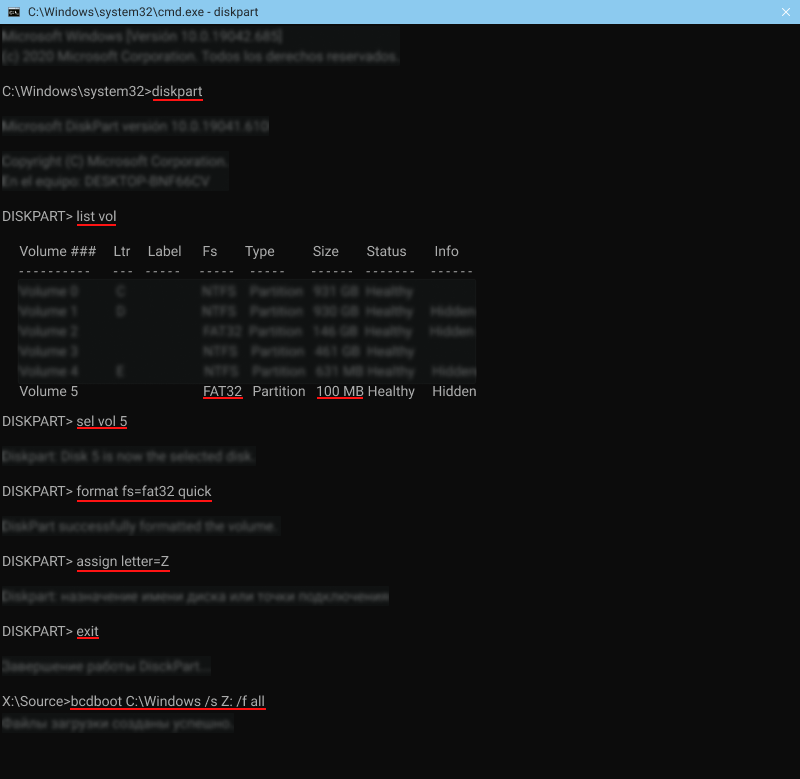
सभी कमांड चलाने का उदाहरण — diskpart से bcdboot तक। bcdboot के बाद “Boot files successfully created.” दिखना चाहिए।
चरण 5: समाप्त करें
- Command Prompt बंद करें
- कंप्यूटर शट डाउन करें
- USB flash drive निकालें
- कंप्यूटर चालू करें
Windows सामान्य रूप से boot होना चाहिए। डेटा, ऐप और सेटिंग्स वैसी ही रहती हैं — bootloader repair system partition की सामग्री नहीं छूता।
FAQ
मेरा system drive C: नहीं है
Recovery environment में drive letters अलग हो सकते हैं। यदि bcdboot C:\Windows फेल हो — dir D:\Windows, dir E:\Windows आदि से जाँच करें जब तक Windows वाला partition न मिल जाए।
EFI partition नहीं मिल रहा
यदि list vol में ~100 MB FAT32 वॉल्यूम नहीं — EFI partition हट सकता है। तब DiskPart में फिर से बनाएँ (create partition efi size=100), FAT32 फॉर्मेट करें, फिर bcdboot चलाएँ।
मरम्मत के बाद भी boot नहीं
BIOS में boot mode देखें: यदि Windows UEFI में इंस्टॉल था तो UEFI Boot चुनें, Legacy/CSM नहीं। Windows 11 पर Secure Boot चालू रखें।
ऐसा क्यों होता है
जो HWID spoofer bootloader के ज़रिए काम करते हैं (boot-level spoofers), वे OS लोड होने से पहले hardware identifiers बदलने के लिए EFI partition पर फाइलें बदलते हैं। प्रक्रिया बीच में रुकने पर (BSOD, बिजली कट, ज़बरदस्ती reboot) boot files खराब हो सकती हैं।
यह spoofer की “गुणवत्ता” से ज़्यादा नहीं — bootloader स्तर पर चलने वाला कोई भी टूल, अगर साफ़ तरीके से बंद न हो, इसी जोखिम का सामना करता है।
क्या आपको spoofer चाहिए? IVSOFTE पर EAC, BattlEye, Ricochet और अन्य anti-cheat के लिए भरोसेमंद HWID spoofers मिल सकते हैं। कैटलॉग देखें →