Jak naprawić bootloader Windows po spooferze — instrukcja krok po kroku
Windows nie uruchamia się po użyciu spoofera HWID? Instrukcja krok po kroku przywracania partycji rozruchowej EFI z wiersza poleceń z bootowalnego pendrive'a.
Niektóre spoofery HWID działają na poziomie bootloadera Windows i przy nieprawidłowym zakończeniu mogą uszkodzić partycję rozruchową EFI. Komputer przestaje się uruchamiać — czarny ekran, błędy typu «No bootable device», «Boot Device Not Found» lub nieskończona pętla restartów.
Ten przewodnik pokazuje, jak naprawić bootloader Windows bez ponownej instalacji systemu. Wszystkie dane na dyskach pozostają nietknięte.
Czego potrzebujesz
- Pendrive USB z plikami rozruchowymi Windows (FAT32)
- Dostęp do BIOS/UEFI komputera
- Około 5–10 minut
Ważne: Bootowalny pendrive możesz utworzyć na dowolnym działającym komputerze. Użyj oficjalnego narzędzia Microsoft Media Creation Tool lub programu Rufus. Upewnij się, że nośnik jest sformatowany jako FAT32 i zawiera pliki instalacyjne Windows.
Krok 1: Przygotuj bootowalny pendrive
Na pendrive muszą znajdować się standardowe pliki rozruchowe Windows. Układ wygląda tak:
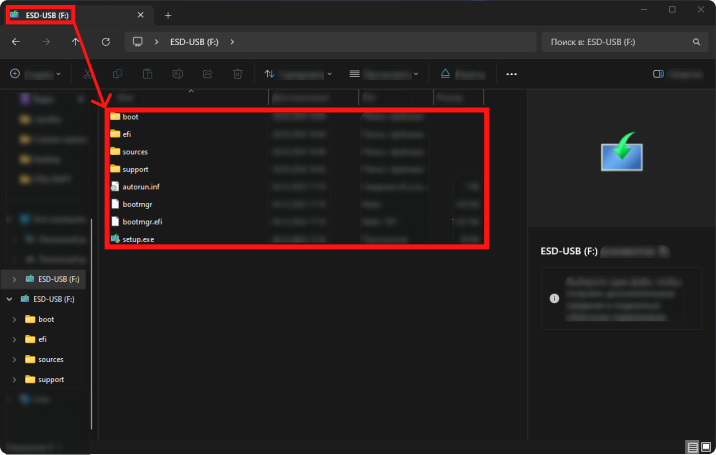
Struktura plików na bootowalnym nośniku — foldery boot, efi, sources, support oraz pliki bootmgr, bootmgr.efi, setup.exe.
Jeśli nie masz gotowego nośnika — utwórz go na innym komputerze za pomocą Media Creation Tool lub Rufus.
Krok 2: Uruchom komputer z pendrive'a
Włóż pendrive i wejdź do menu wyboru urządzenia rozruchowego (Boot Menu). Zwykle jest to F12, F8, F11 lub Esc zaraz po włączeniu — zależy od producenta płyty głównej.
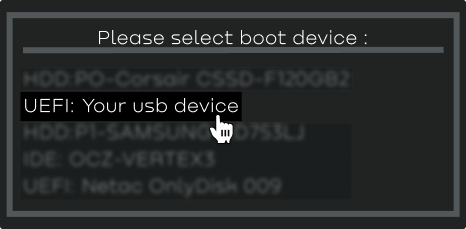
W Boot Menu wybierz pendrive w trybie UEFI.
Wybierz UEFI: Twoje urządzenie USB (dokładna nazwa może się różnić).
Krok 3: Otwórz wiersz poleceń
Po rozruchu z pendrive'a pojawi się standardowy ekran instalacji Windows z wyborem języka.
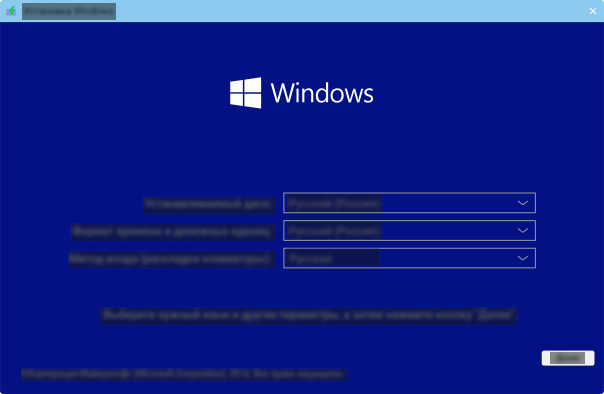
Nie klikaj «Dalej»! Nie instalujemy Windows. Zamiast tego naciśnij Shift + F10 — otworzy się wiersz poleceń.
Krok 4: Znajdź partycję EFI i napraw bootloader
W wierszu poleceń wpisz poniższe polecenia po kolei. Każde zatwierdź Enterem.
4.1. Uruchom DiskPart
diskpartOtworzy się narzędzie do pracy z dyskami i partycjami.
4.2. Wyświetl woluminy
list volPojawi się lista wszystkich woluminów. Znajdź partycję systemową EFI po tych cechach:
- Rozmiar: około 100 MB
- System plików: FAT32
- Etykieta: SYSTEM, EFI lub pusta
- Często bez litery dysku
4.3. Wybierz wolumin EFI
sel vol 5Zamień 5 na numer woluminu odpowiadający partycji EFI z poprzedniego kroku.
4.4. Sformatuj partycję
format fs=fat32 quickSzybkie formatowanie wybranego woluminu jako FAT32 — czyści uszkodzoną zawartość bootloadera.
4.5. Przypisz literę dysku
assign letter=ZPartycja otrzymuje tymczasową literę Z:, aby można było z nią pracować z wiersza poleceń.
4.6. Wyjdź z DiskPart
exit4.7. Przywróć pliki rozruchowe
bcdboot C:\Windows /s Z: /f allZnaczenie parametrów:
C:\Windows— ścieżka do instalacji Windows (jeśli litera dysku systemowego jest inna — użyj właściwej)/s Z:— partycja docelowa dla plików rozruchowych/f all— tworzy pliki rozruchowe dla UEFI i Legacy BIOS
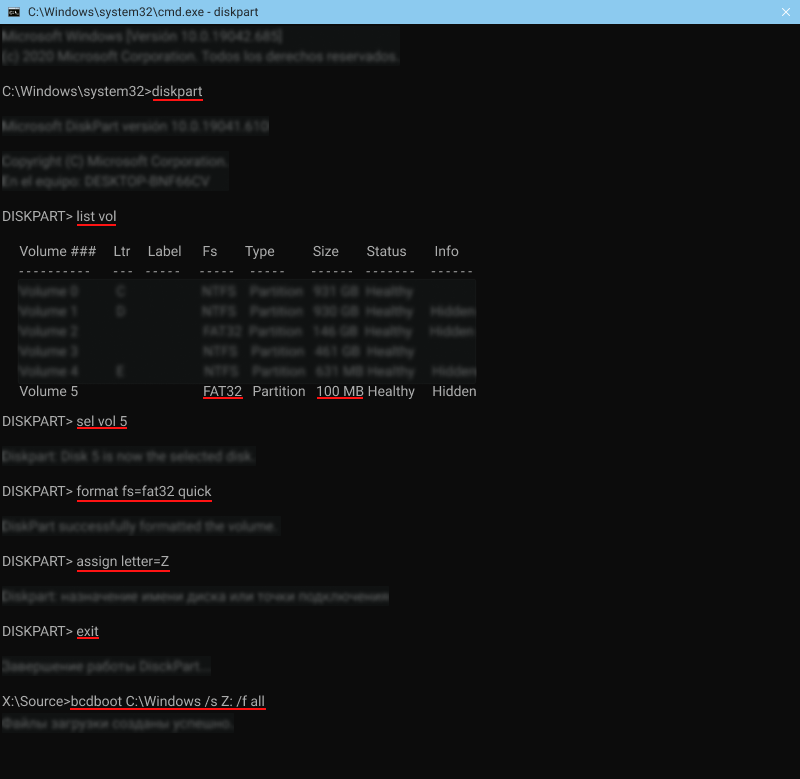
Przykład wykonania wszystkich poleceń — od diskpart do bcdboot. Po bcdboot powinien pojawić się komunikat «Boot files successfully created».
Krok 5: Zakończenie
- Zamknij wiersz poleceń
- Wyłącz komputer
- Wyjmi pendrive USB
- Włącz komputer
Windows powinien uruchomić się normalnie. Wszystkie dane, programy i ustawienia pozostają — naprawa bootloadera nie modyfikuje zawartości partycji systemowej.
FAQ
Dysk systemowy to nie C:
W środowisku odzyskiwania litery dysków mogą się różnić od zwykłych. Jeśli bcdboot C:\Windows zwraca błąd — sprawdź inne dyski poleceniami dir D:\Windows, dir E:\Windows itd., aż znajdziesz partycję z zainstalowanym Windows.
Nie mogę znaleźć partycji EFI
Jeśli na liście list vol nie ma woluminu ~100 MB FAT32 — partycja EFI mogła zostać usunięta. Wtedy utwórz ją ponownie w DiskPart (create partition efi size=100), sformatuj jako FAT32, a następnie uruchom bcdboot.
Nadal nie uruchamia się po naprawie
Sprawdź tryb rozruchu w BIOS: jeśli Windows był instalowany w trybie UEFI, powinien być wybrany UEFI Boot, a nie Legacy/CSM. Upewnij się też, że Secure Boot jest włączony (Windows 11).
Dlaczego tak się dzieje
Spoofery HWID działające przez bootloader modyfikują pliki na partycji EFI, aby zmienić identyfikatory sprzętu przed załadowaniem systemu. Jeśli proces zostanie przerwany (BSOD, utrata zasilania, wymuszony restart) — pliki rozruchowe mogą ulec uszkodzeniu.
To nie kwestia „jakości” spoofera — każde narzędzie na tym poziomie niesie podobne ryzyko przy nieprawidłowym zakończeniu.
Potrzebujesz niezawodnego spoofera? W IVSOFTE możesz kupić sprawdzone spoofery HWID pod EAC, BattlEye, Ricochet i inne antycheaty. Przejdź do katalogu spooferów →