Comment réparer le chargeur de démarrage Windows après un spoofer — guide pas à pas
Windows ne démarre plus après un spoofer HWID ? Guide pas à pas pour restaurer la partition de démarrage EFI depuis l’invite de commandes sur une clé USB amorçable.
Certains spoofers HWID agissent au niveau du chargeur de démarrage Windows et, s’ils s’arrêtent de façon incorrecte, peuvent endommager la partition de démarrage EFI. L’ordinateur cesse alors de démarrer — écran noir, messages du type « No bootable device », « Boot Device Not Found », ou boucle de redémarrages infinie.
Ce guide explique comment réparer le chargeur de démarrage Windows sans réinstaller le système. Toutes les données sur vos disques restent intactes.
Ce dont vous avez besoin
- Une clé USB avec les fichiers de démarrage Windows (FAT32)
- Accès au BIOS/UEFI de votre PC
- Environ 5 à 10 minutes
Important : vous pouvez créer une clé USB amorçable sur n’importe quel PC fonctionnel. Utilisez l’outil de création de média officiel Microsoft ou l’utilitaire Rufus. Vérifiez que le lecteur est formaté en FAT32 et contient les fichiers d’installation Windows.
Étape 1 : préparer la clé USB amorçable
La clé doit contenir les fichiers de démarrage Windows habituels. La structure ressemble à ceci :
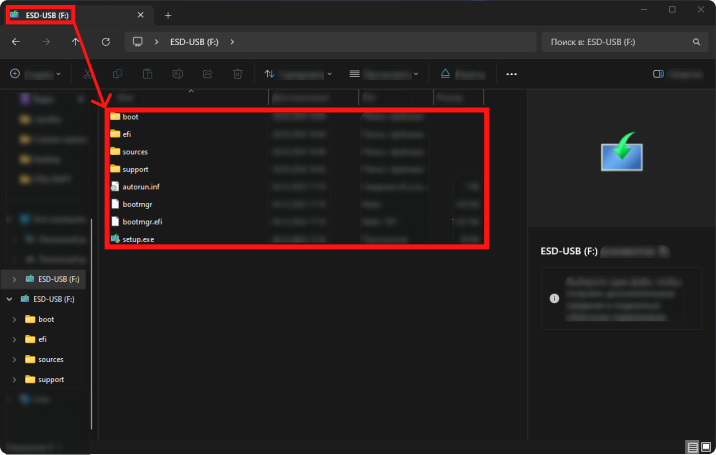
Arborescence sur la clé amorçable — dossiers boot, efi, sources, support et fichiers bootmgr, bootmgr.efi, setup.exe.
Si vous n’avez pas encore de clé prête, créez-la depuis un autre PC avec Media Creation Tool ou Rufus.
Étape 2 : démarrer depuis la clé USB
Insérez la clé et ouvrez le menu de démarrage (Boot Menu). Souvent F12, F8, F11 ou Échap juste après l’allumage — cela dépend du fabricant de la carte mère.
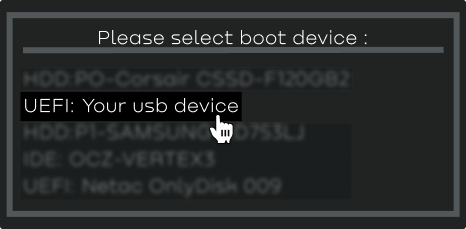
Dans le Boot Menu, sélectionnez votre clé USB en mode UEFI.
Choisissez UEFI : votre périphérique USB (l’intitulé exact peut varier).
Étape 3 : ouvrir l’invite de commandes
Après le démarrage depuis la clé, l’écran d’installation Windows standard s’affiche avec le choix de la langue.
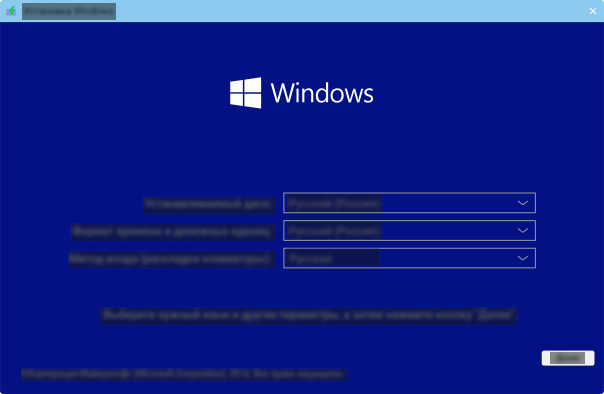
Ne cliquez pas sur « Suivant » ! Nous n’installons pas Windows. Appuyez sur Maj + F10 — cela ouvre l’invite de commandes.
Étape 4 : repérer la partition EFI et réparer le chargeur
Dans l’invite de commandes, saisissez les commandes ci-dessous une par une. Validez chacune avec Entrée.
4.1. Lancer DiskPart
diskpartL’utilitaire de disques et partitions s’ouvre.
4.2. Lister les volumes
list volLa liste de tous les volumes s’affiche. Repérez la partition système EFI ainsi :
- Taille : environ 100 Mo
- Système de fichiers : FAT32
- Étiquette : SYSTEM, EFI, ou vide
- Souvent sans lettre de lecteur
4.3. Sélectionner le volume EFI
sel vol 5Remplacez 5 par le numéro de volume correspondant à votre partition EFI à l’étape précédente.
4.4. Formater la partition
format fs=fat32 quickFormatage rapide du volume sélectionné en FAT32 — efface le contenu corrompu du chargeur.
4.5. Attribuer une lettre de lecteur
assign letter=ZLa partition reçoit temporairement Z: pour pouvoir y travailler en ligne de commande.
4.6. Quitter DiskPart
exit4.7. Restaurer les fichiers de démarrage
bcdboot C:\Windows /s Z: /f allSignification des paramètres :
C:\Windows— chemin vers votre installation Windows (si la lettre du disque système diffère, utilisez la bonne)/s Z:— partition sur laquelle les fichiers de démarrage sont copiés/f all— crée les fichiers de démarrage pour UEFI et BIOS Legacy
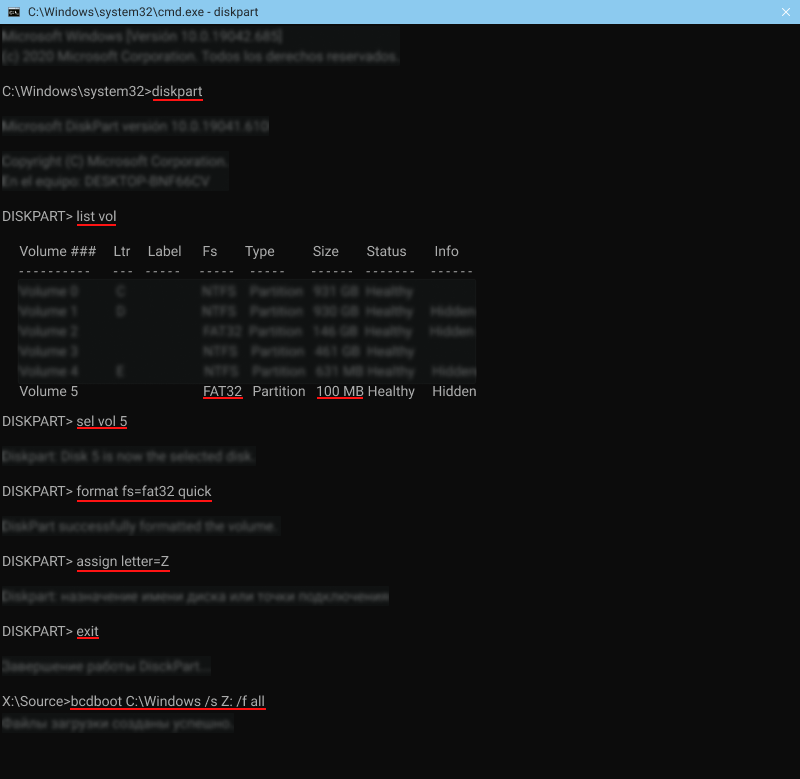
Exemple d’exécution de toutes les commandes — de diskpart jusqu’à bcdboot. Après bcdboot, le message « Boot files successfully created » doit apparaître.
Étape 5 : terminer
- Fermer l’invite de commandes
- Éteindre l’ordinateur
- Retirer la clé USB
- Rallumer l’ordinateur
Windows doit démarrer normalement. Données, applications et paramètres sont conservés — la réparation du chargeur ne modifie pas le contenu de la partition système.
FAQ
Mon disque système n’est pas C:
Dans l’environnement de récupération, les lettres de lecteur peuvent différer de l’habitude. Si bcdboot C:\Windows échoue — testez d’autres lecteurs avec dir D:\Windows, dir E:\Windows, etc., jusqu’à trouver la partition où Windows est installé.
Je ne vois pas la partition EFI
Si list vol n’affiche pas de volume FAT32 d’environ 100 Mo — la partition EFI a peut-être été supprimée. Recréez-la dans DiskPart (create partition efi size=100), formatez en FAT32, puis exécutez bcdboot.
Toujours pas de démarrage après réparation
Vérifiez le mode de démarrage dans le BIOS : si Windows a été installé en mode UEFI, UEFI Boot doit être sélectionné, pas Legacy/CSM. Activez aussi Secure Boot si vous êtes sous Windows 11.
Pourquoi cela arrive
Les spoofers HWID qui passent par le chargeur (spoofers au niveau boot) modifient les fichiers sur la partition EFI pour changer les identifiants matériels avant le chargement du système. Si le processus est interrompu (BSOD, coupure de courant, redémarrage forcé), les fichiers de démarrage peuvent être corrompus.
Ce n’est pas une question de « qualité » du spoofer — tout outil qui s’exécute au niveau du chargeur présente un risque similaire s’il ne s’arrête pas proprement.
Besoin d’un spoofer fiable ? Sur IVSOFTE vous pouvez acheter des spoofers HWID de confiance pour EAC, BattlEye, Ricochet et d’autres anti-triches. Parcourir les spoofers →