Cách sửa Windows Bootloader sau khi dùng spoofer — Hướng dẫn từng bước
Windows không khởi động sau khi dùng HWID spoofer? Hướng dẫn khôi phục phân vùng khởi động EFI từ Command Prompt trên USB boot được.
Một số HWID spoofer hoạt động ở cấp Windows bootloader và nếu dừng không đúng cách có thể làm hỏng phân vùng khởi động EFI. Kết quả máy không boot — có thể thấy màn hình đen, lỗi “No bootable device”, “Boot Device Not Found”, hoặc hệ thống lặp khởi động vô hạn.
Hướng dẫn này giúp sửa Windows bootloader mà không cài lại Windows. Dữ liệu trên ổ đĩa vẫn nguyên vẹn.
Bạn cần gì
- USB có file boot Windows (FAT32)
- Truy cập BIOS/UEFI của máy
- Khoảng 5–10 phút
Quan trọng: Bạn có thể tạo USB boot trên bất kỳ máy hoạt động nào. Dùng Media Creation Tool chính thức của Microsoft hoặc tiện ích Rufus. Đảm bảo ổ được định dạng FAT32 và chứa file cài đặt Windows.
Bước 1: Chuẩn bị USB boot
USB phải chứa các file boot Windows chuẩn. Cấu trúc thư mục trông như sau:
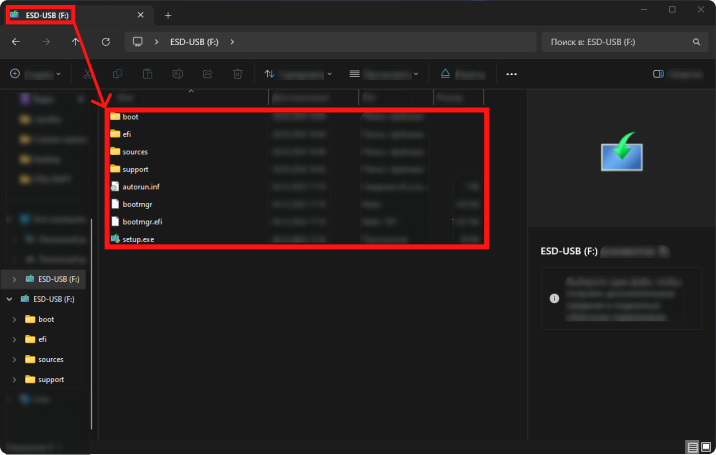
Bố cục file trên ổ boot — thư mục boot, efi, sources, support và các file bootmgr, bootmgr.efi, setup.exe.
Nếu chưa có sẵn USB, hãy tạo trên máy khác bằng Media Creation Tool hoặc Rufus.
Bước 2: Boot từ USB
Cắm USB và mở menu thiết bị khởi động (Boot Menu). Thường nhấn F12, F8, F11 hoặc Esc ngay sau khi bật máy — tùy nhà sản xuất bo mạch chủ.
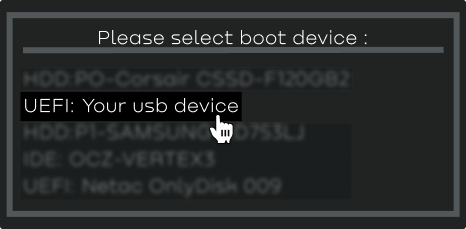
Trong Boot Menu, chọn USB ở chế độ UEFI.
Chọn UEFI: Your USB device (nhãn có thể khác).
Bước 3: Mở Command Prompt
Sau khi boot từ USB, bạn sẽ thấy màn hình cài đặt Windows chuẩn với chọn ngôn ngữ.
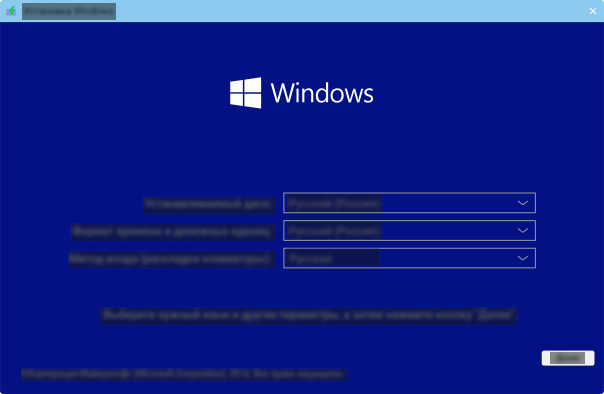
Không nhấn “Next”! Chúng ta không cài Windows. Thay vào đó nhấn Shift + F10 — mở Command Prompt.
Bước 4: Tìm phân vùng EFI và sửa bootloader
Trong Command Prompt, nhập lần lượt các lệnh dưới đây. Xác nhận mỗi lệnh bằng Enter.
4.1. Khởi động DiskPart
diskpartTiện ích đĩa và phân vùng sẽ mở.
4.2. Liệt kê volume
list volDanh sách tất cả volume hiện ra. Tìm phân vùng hệ thống EFI theo các dấu hiệu:
- Kích thước: khoảng 100 MB
- Hệ thống file: FAT32
- Nhãn: SYSTEM, EFI hoặc trống
- Thường không có ký tự ổ
4.3. Chọn volume EFI
sel vol 5Thay 5 bằng số volume khớp phân vùng EFI ở bước trước.
4.4. Định dạng phân vùng
format fs=fat32 quickĐịnh dạng nhanh volume đã chọn thành FAT32 — xóa nội dung bootloader hỏng.
4.5. Gán ký tự ổ
assign letter=ZPhân vùng nhận Z: tạm thời để thao tác từ dòng lệnh.
4.6. Thoát DiskPart
exit4.7. Khôi phục file boot
bcdboot C:\Windows /s Z: /f allÝ nghĩa tham số:
C:\Windows— đường dẫn cài đặt Windows (nếu ký tự ổ hệ thống khác, dùng đúng đường dẫn)/s Z:— phân vùng nơi sao chép file boot/f all— tạo file boot cho cả UEFI và Legacy BIOS
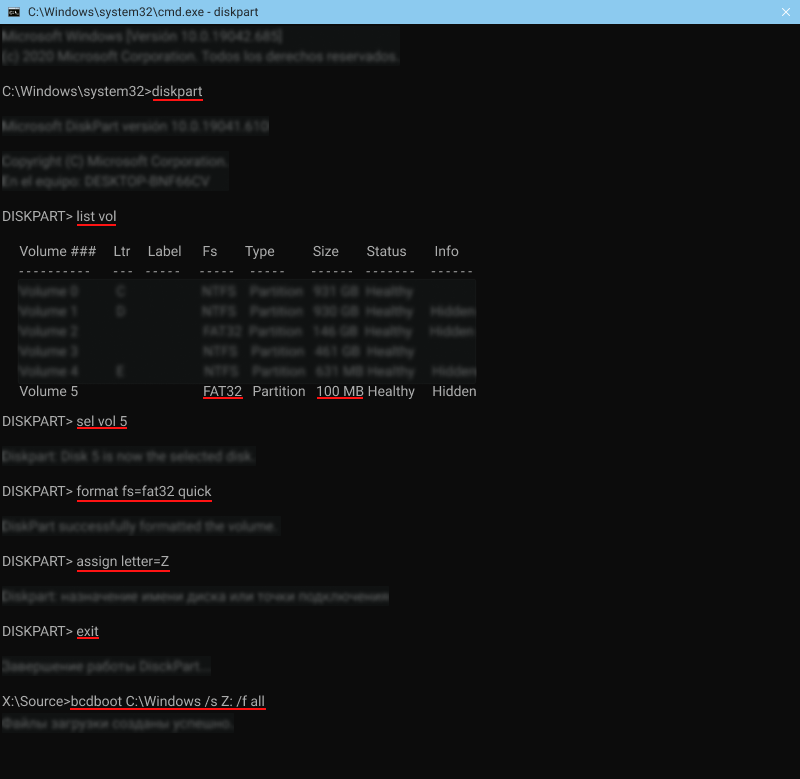
Ví dụ chạy toàn bộ lệnh — từ diskpart đến bcdboot. Sau bcdboot nên thấy “Boot files successfully created.”
Bước 5: Hoàn tất
- Đóng Command Prompt
- Tắt máy
- Rút USB
- Bật máy lại
Windows sẽ boot bình thường. Dữ liệu, ứng dụng và cài đặt vẫn giữ — sửa bootloader không đụng nội dung phân vùng hệ thống.
Câu hỏi thường gặp
Ổ hệ thống không phải C:
Trong môi trường khôi phục, ký tự ổ có thể khác thường dùng. Nếu bcdboot C:\Windows thất bại — kiểm tra ổ khác bằng dir D:\Windows, dir E:\Windows, v.v. cho đến khi tìm phân vùng có Windows.
Không thấy phân vùng EFI
Nếu list vol không có volume FAT32 ~100 MB — phân vùng EFI có thể đã bị xóa. Khi đó tạo lại trong DiskPart (create partition efi size=100), định dạng FAT32, rồi chạy bcdboot.
Vẫn không boot sau khi sửa
Kiểm tra chế độ boot trong BIOS: nếu Windows cài ở chế độ UEFI, nên chọn UEFI Boot, không phải Legacy/CSM. Với Windows 11, bật Secure Boot nếu cần.
Vì sao xảy ra
HWID spoofer hoạt động qua bootloader (spoofer cấp boot) sửa file trên phân vùng EFI để đổi định danh phần cứng trước khi OS tải. Nếu quá trình bị gián đoạn (BSOD, mất điện, reboot cưỡng bức) — file boot có thể hỏng.
Đây không phải chuyện spoofer “tốt hay xấu” — bất kỳ công cụ chạy ở cấp bootloader đều có rủi ro tương tự nếu không tắt sạch.
Cần spoofer đáng tin? Trên IVSOFTE bạn có thể mua HWID spoofer cho EAC, BattlEye, Ricochet và các anti-cheat khác. Xem danh mục spoofer →